跳至內容

幫助中心

我應該怎樣……?簡短解答,配真實畫面。

用 Orda 過一個普通營業日需要知道的,每樣幾句話說清楚。

開始使用

普通一天的五個步驟。後台的「幫助」裏也有同樣的步驟。

第 1 步

檢查今日的餐牌

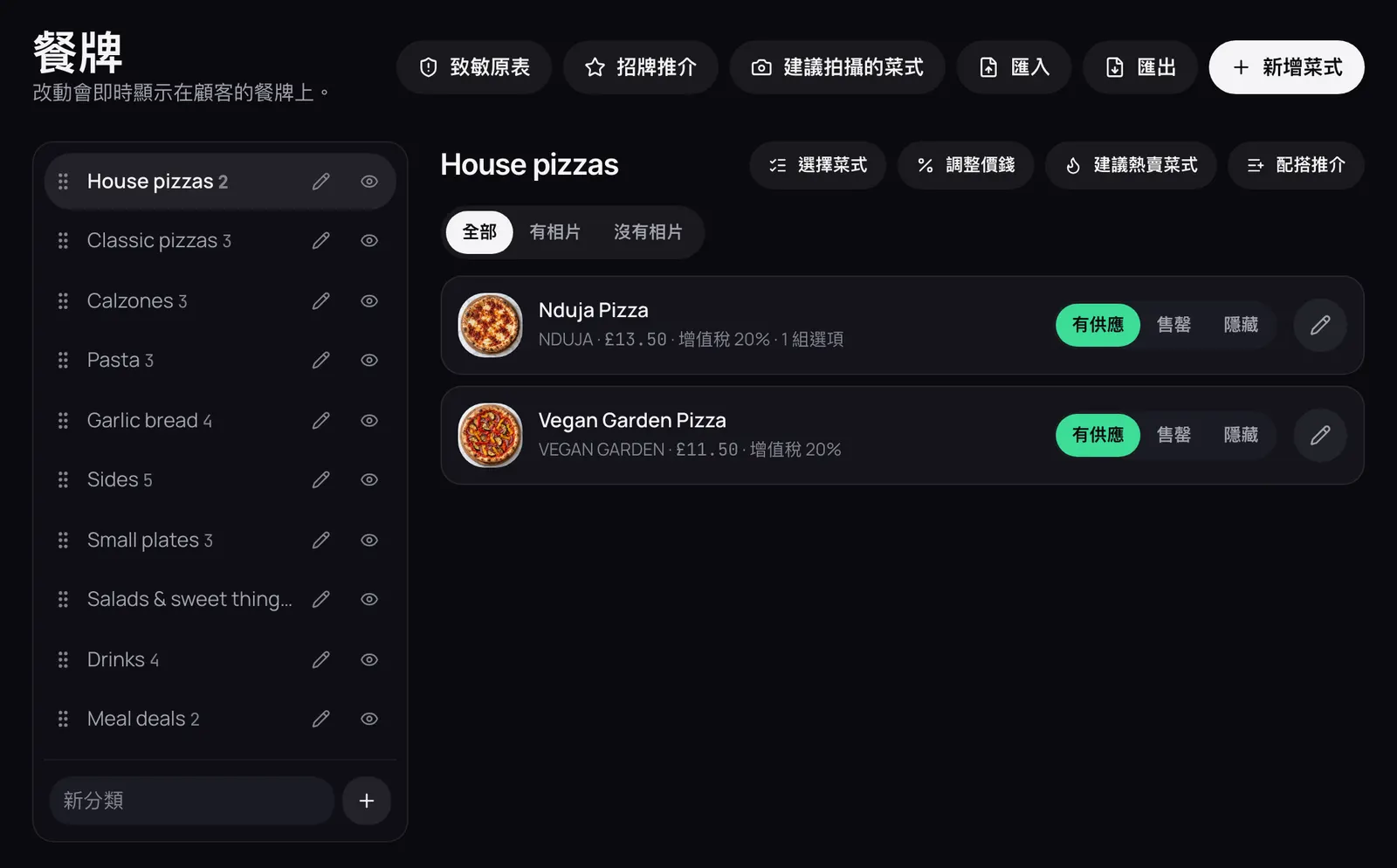
  • 在後台打開「餐牌」。
  • 檢查價錢,以及今日有哪些菜式。
  • 按一道菜式便可修改。改動會即時顯示在顧客餐牌上。
餐牌頁面:左邊是分類,每道菜式顯示價錢、VAT 稅率,以及有供應、售罄或隱藏。

第 2 步

把一道菜式設為售罄

  • 在「餐牌」裏,按菜式旁邊的「售罄」。
  • 選擇何時恢復:30 分鐘、1 小時、2 小時後,或明天。
  • 顧客餐牌上它會即時變灰,到時自動恢復。
  • 想現在恢復,按「有供應」。

第 3 步

接單

  • 先按一次「開啟提示聲」,瀏覽器才會讓新訂單響鈴。
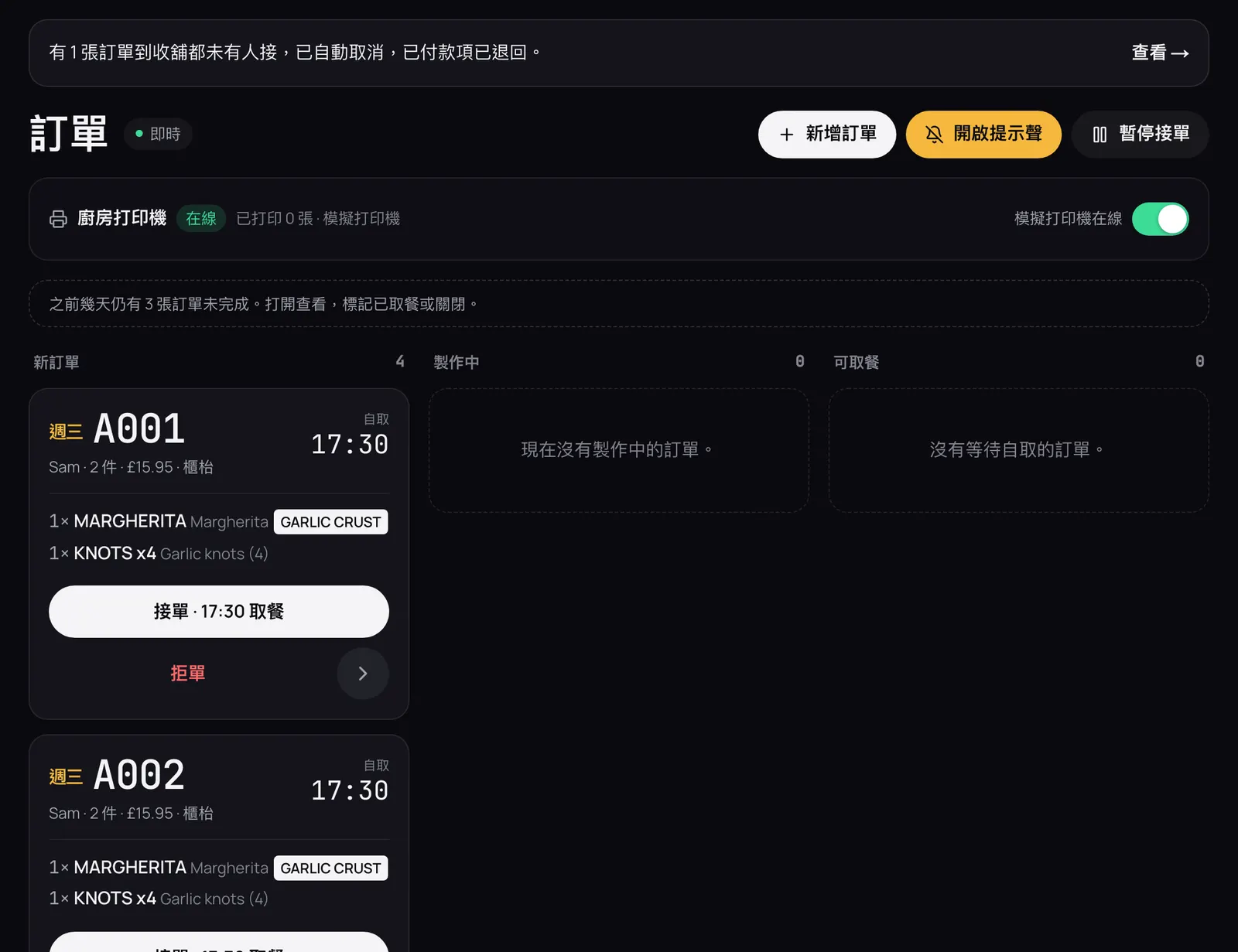
  • 新訂單會出現在「訂單」頁面的「新訂單」一欄。
  • 按「接單」。如有需要,先修改製作時間。
  • 做不到?按「拒單」並寫明原因,客人會獲全數退款。
訂單看板:一張新訂單 A001,17:30 自取,有接單和拒單按鈕。

第 4 步

查看廚房單

  • 接單後,Orda 會產生廚房單:每個有菜式的廚房工作站一張,另加一張前台收據。
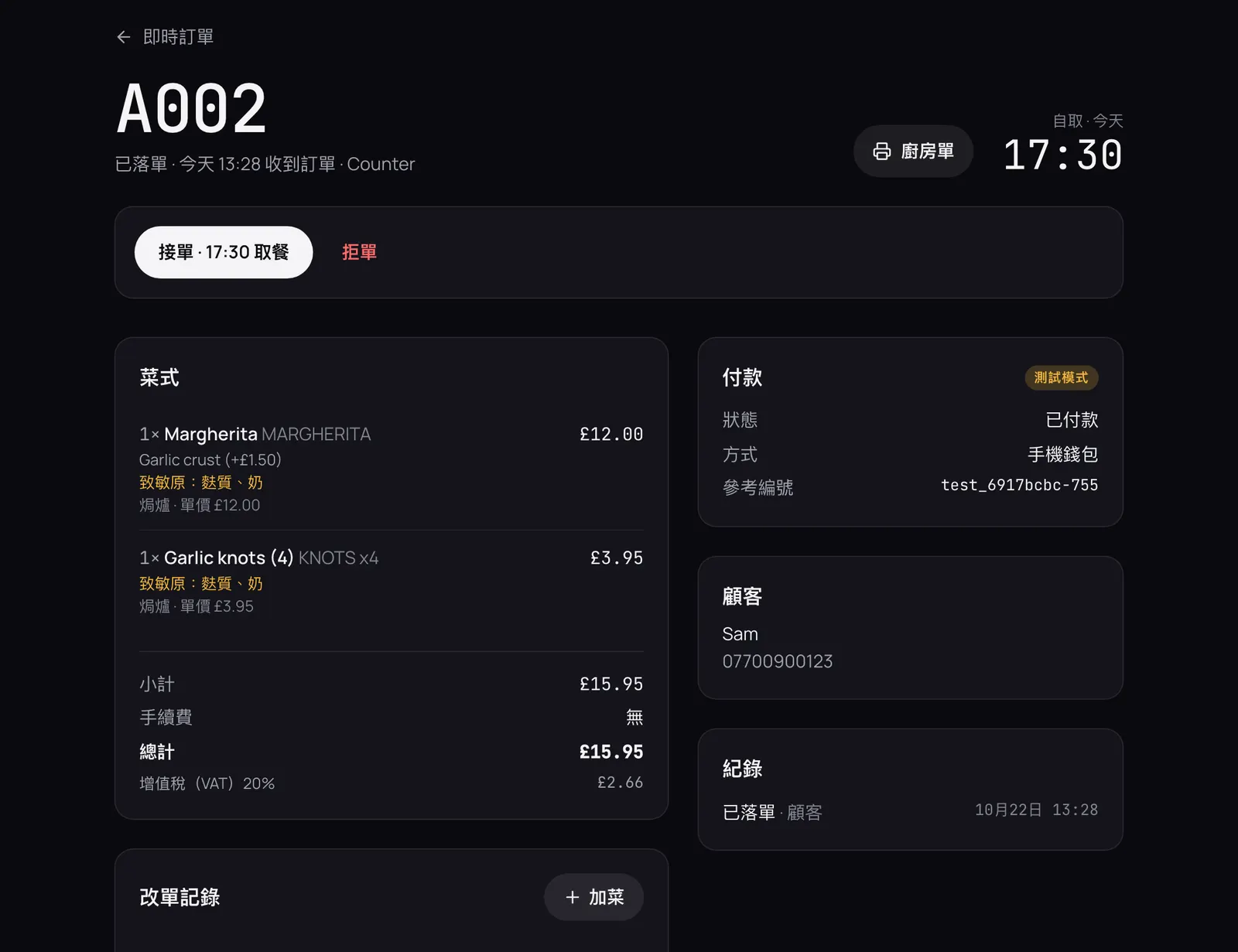
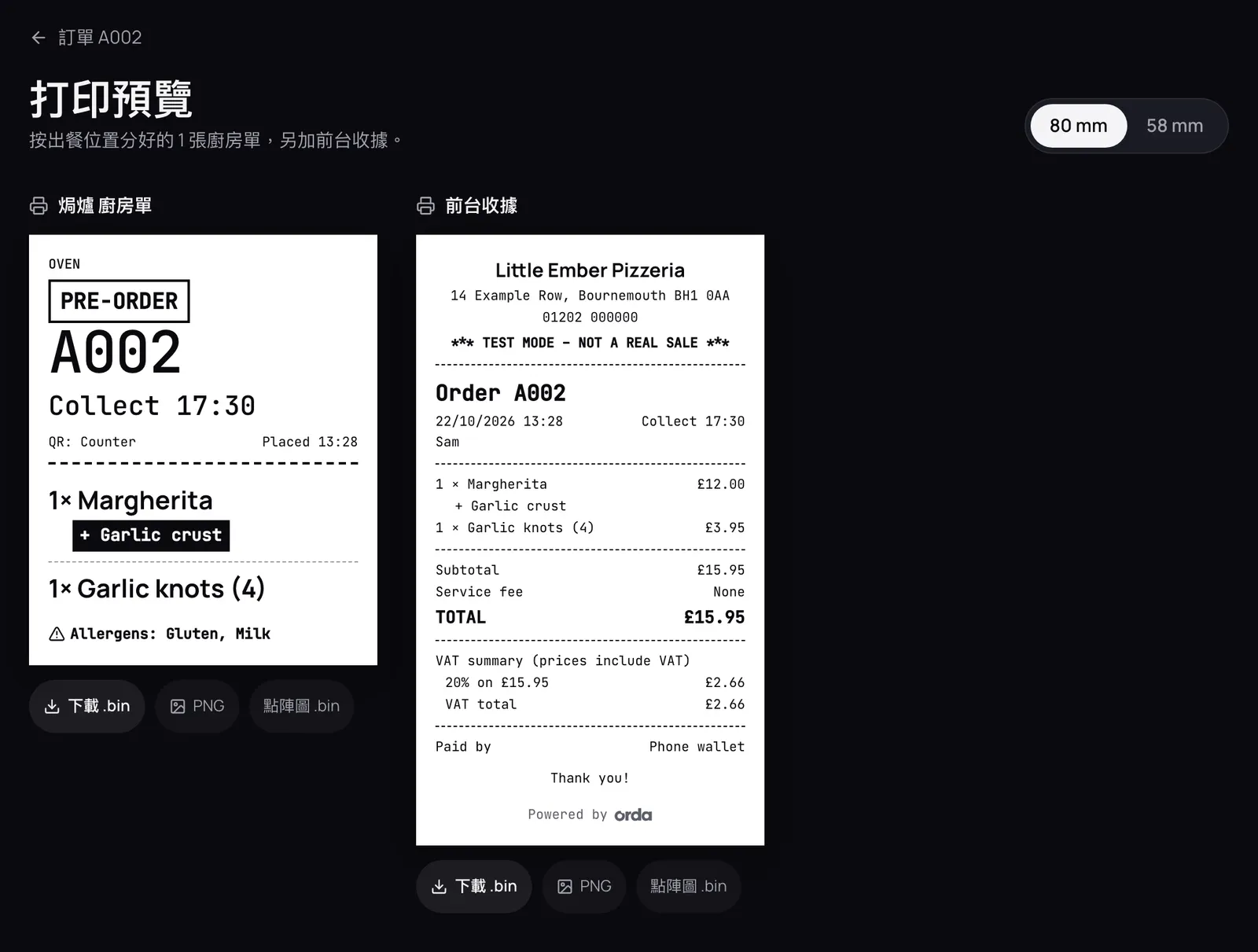
  • 打開訂單,按「廚房單」,便可看到 80 mm 或 58 mm 的樣子。
  • 選項和備註會印得很大,廚房不會看漏。
訂單 A001 的列印預覽:焗爐廚房單上訂單號碼和自取時間很大,旁邊是有 VAT 的前台收據。

第 5 步

收舖和對數

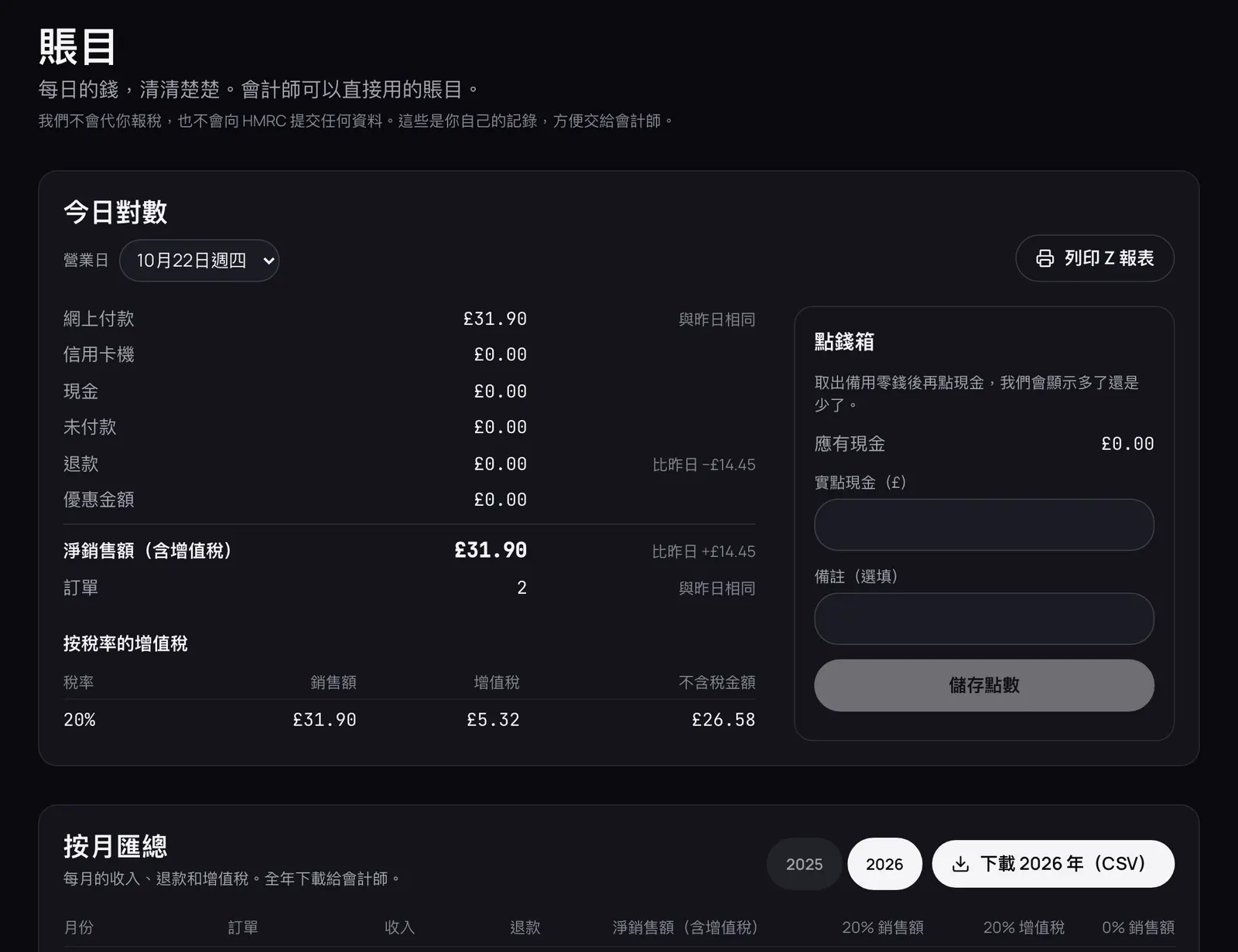
  • 收舖後,打開「賬目」。
  • 查看「今日對數」:網上付款、信用卡機、現金、退款和 VAT。
  • 按「點錢箱」,輸入錢箱裏的金額。
賬目頁面:今日按付款方式的對數、退款、淨銷售額和按稅率的 VAT。

訂單和廚房單

暫停接新單

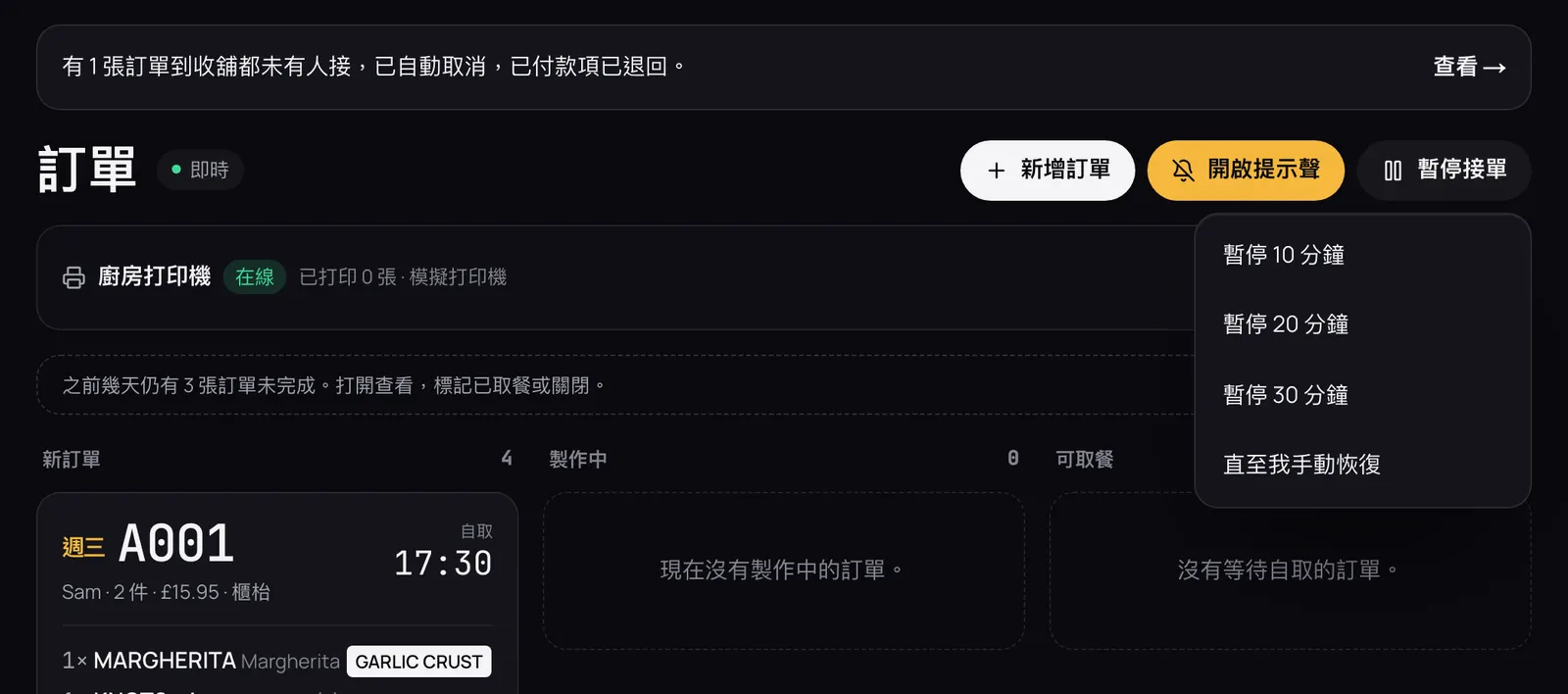
  • 太忙?在「訂單」頁面按「暫停接單」。
  • 選擇 10、20 或 30 分鐘,或「直至我手動恢復」。
  • 客人仍可瀏覽餐牌。如設定了時間,客人還可以預訂稍後的時段。
  • 按「恢復接單」重新接單。
訂單頁面上打開的暫停接單選單:10、20 或 30 分鐘,或直至我手動恢復。

拒單或退款

  • 不接一張新訂單,按「拒單」並寫明原因,客人會獲全數退款。
  • 之後要退部分或全部金額,打開訂單按「退款」。只有店主可以退款。
  • 每筆退款都要寫明原因,並記入操作紀錄。
  • 訂單從不修改或刪除。退款會作為新紀錄加入,所以營業額永遠對得上。

找一張以前的訂單

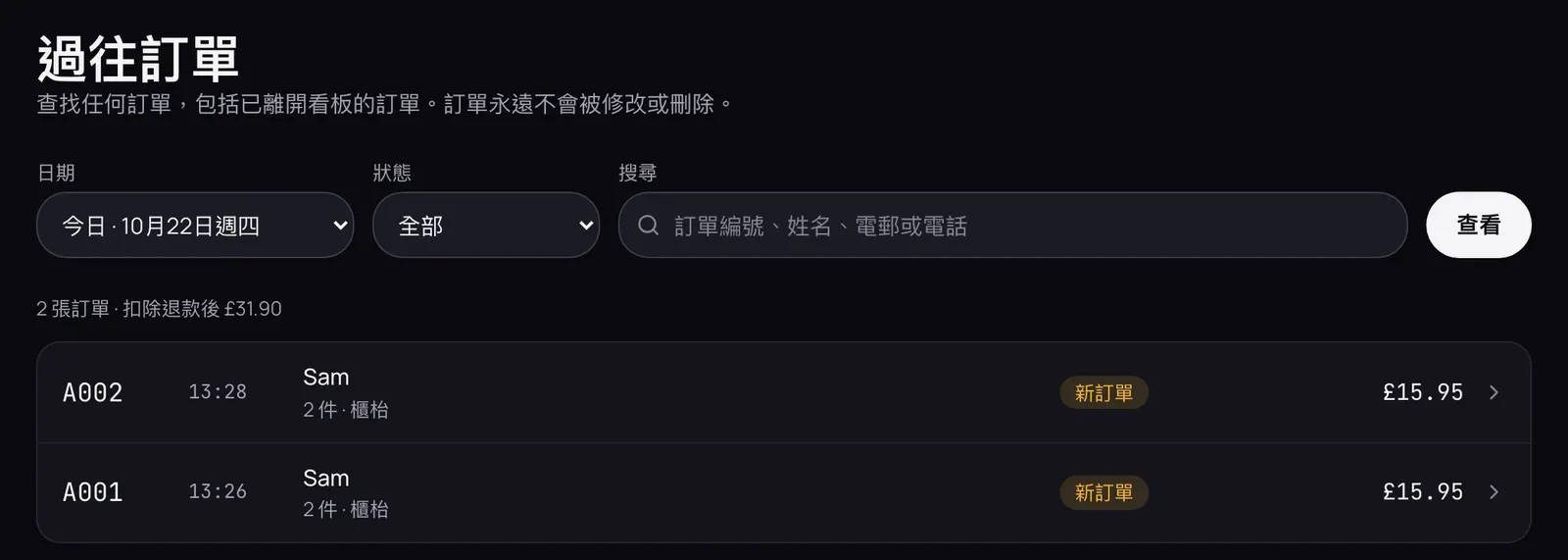
  • 打開「過往訂單」。
  • 選擇日期,或按訂單號碼、姓名、電郵或電話搜尋。
  • 按一張訂單,查看菜式、選項、備註、VAT 和付款。
過往訂單:日期選擇、搜尋欄,以及有狀態和金額的訂單列表。

記下櫃枱或電話訂單

  • 在「訂單」頁面按「新增訂單」。
  • 加入菜式,想的話也可以寫上客人姓名。
  • 選擇付款方式:現金、信用卡機,或自取時付款。
  • 它會像其他訂單一樣出現在看板上,並傳到廚房。

廚房單和紙闊

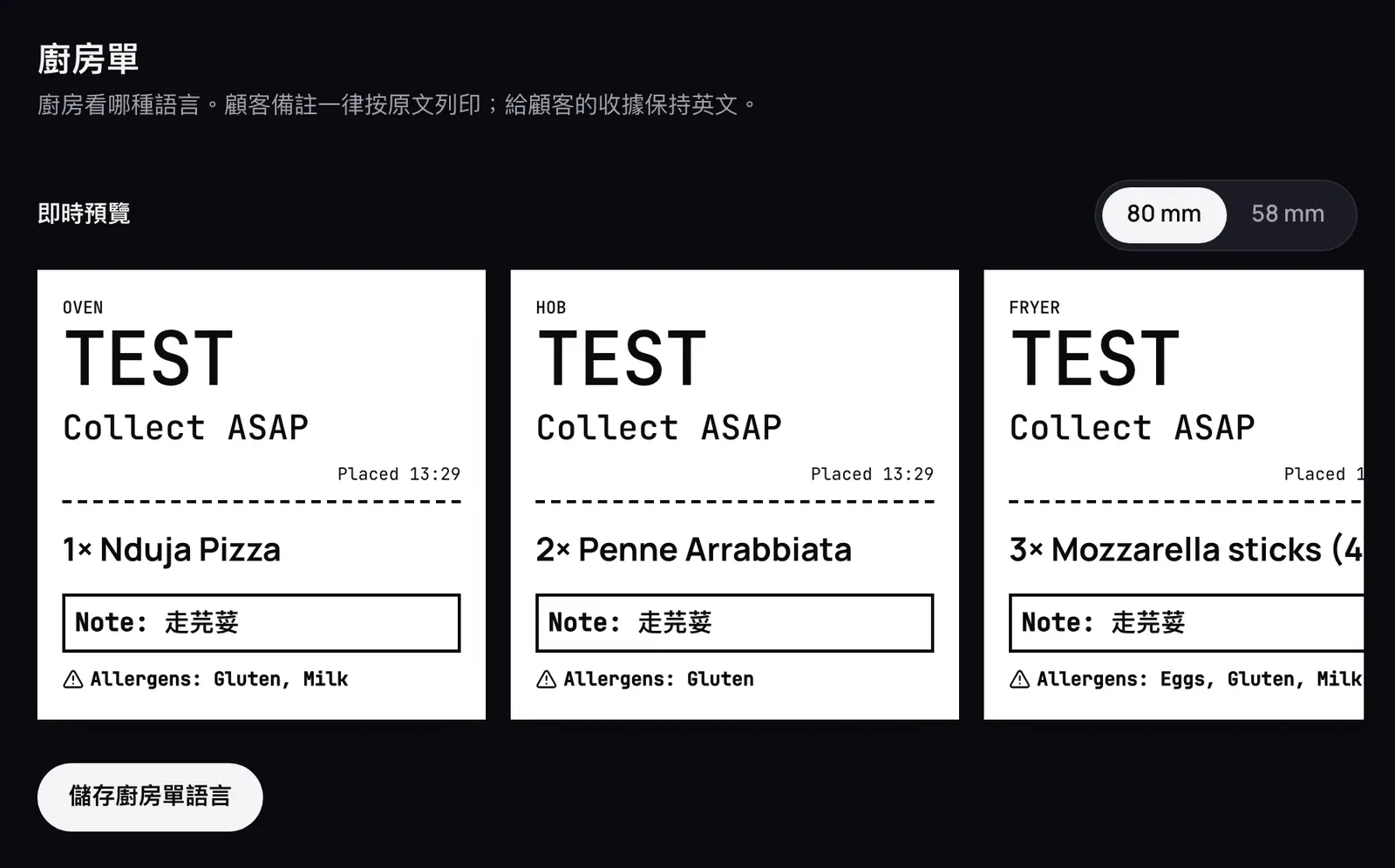
  • 廚房單可按 80 mm 或 58 mm 列印,配合您打印機的紙。
  • 每張廚房單顯示訂單號碼、自取時間、以廚房簡稱列出的菜式,以及致敏原。
  • 在「設定 → 廚房單」選擇廚房看的語言。客人的收據保持英文。
設定 → 廚房單:每個工作站廚房單的即時預覽。

打印機

  • Orda 用您現有的打印機。我們不賣打印機。
  • 大部分廚房收據打印機都可以用:80 mm 或 58 mm 紙,連接您的手機、平板或電腦。
  • 想檢查您的打印機,打開「設定 → 打印機和測試打印」,再按「開啟測試打印」。
  • 毋須按鍵、直接打印到廚房打印機的功能已列入路線圖。

錢和 VAT

價錢已含 VAT

  • 餐牌上的價錢就是客人付的錢,已含 VAT。
  • 每道菜式有一個 VAT 稅率:20%(標準)或 0%。新菜式預設為 20%。
  • 熱的外賣食物是 20%,部分凍食是 0%。如不確定,請問您的會計師。
  • Orda 按每一行以便士計算 VAT,並顯示在收據和報表上。

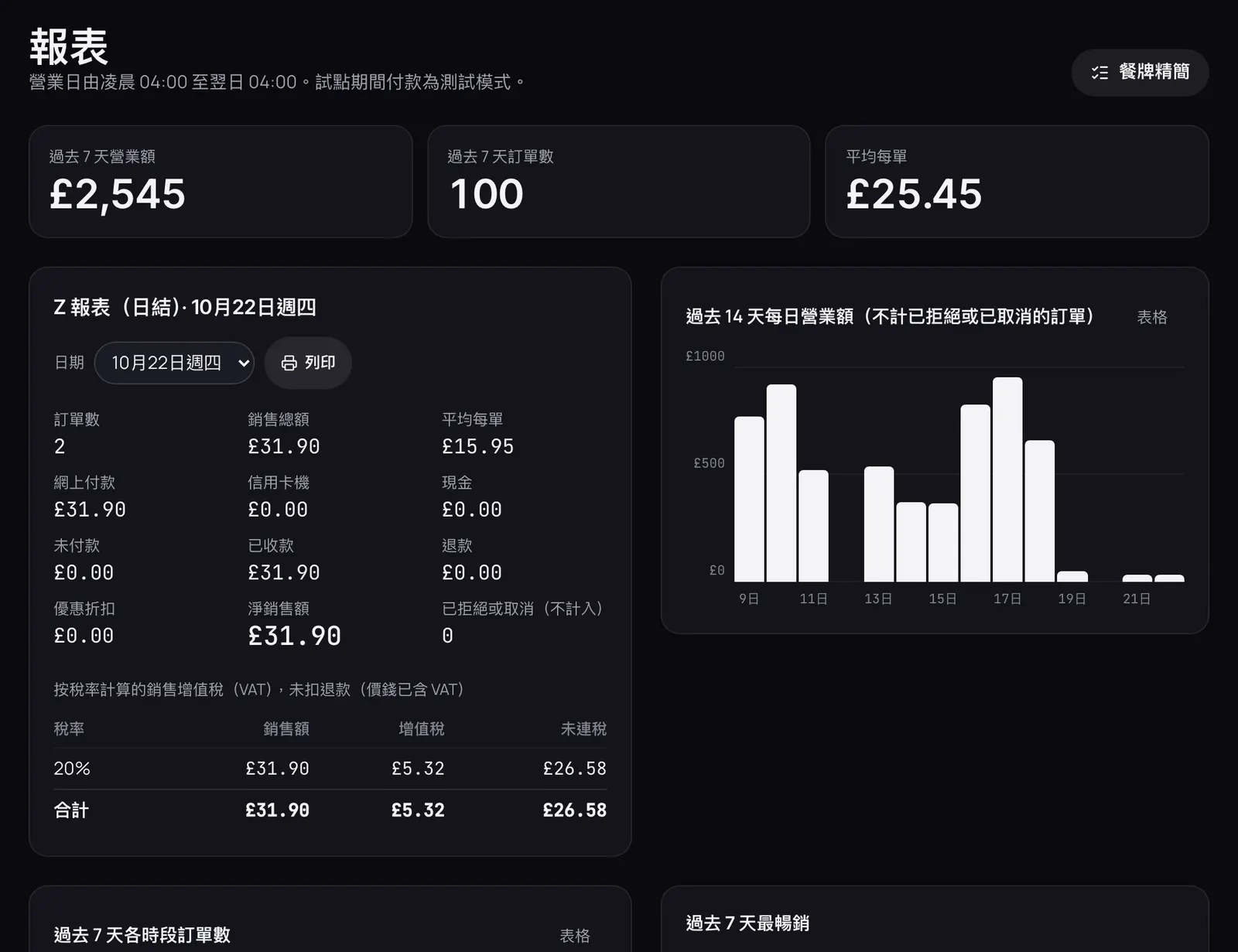
每日對數和 Z 報表

  • 「賬目」按營業日顯示:網上付款、信用卡機、現金、未付款、退款和折扣。
  • 下面是按稅率的 VAT,可直接交給會計師。
  • 按「列印 Z 報表」列印紙本。
  • 一日完結後,當日的 Z 報表便不會再改變。

報表和 CSV 檔案

  • 「報表」顯示最近 7 日的銷售額和訂單、熱賣菜式,以及每小時的訂單數。
  • 下載「訂單 CSV」和「VAT 摘要 CSV」給您的會計師。
  • 我們不會報稅,也不會向 HMRC 傳送任何資料。這些是您自己的紀錄。
報表頁面:最近 7 日的銷售額和訂單、平均每單金額,以及某一日的 Z 報表。

VAT 登記門檻

  • 「報表」會累計您最近 12 個月的營業額。
  • 接近 VAT 登記門檻(£90,000)時會提醒您。
  • 這只是根據您自己紀錄的參考,並非稅務建議。請與您的會計師商量。

錢去哪裏

  • 試點期間,信用卡付款是測試模式,暫時沒有真錢流動。
  • 經 Stripe Connect 收取信用卡付款已列入路線圖。您會有自己的 Stripe 帳戶。
  • 屆時客人直接付錢給您,錢存入您的銀行戶口,不經我們。
  • 我們從不保存信用卡資料。

QR 碼和海報

您的 QR 碼

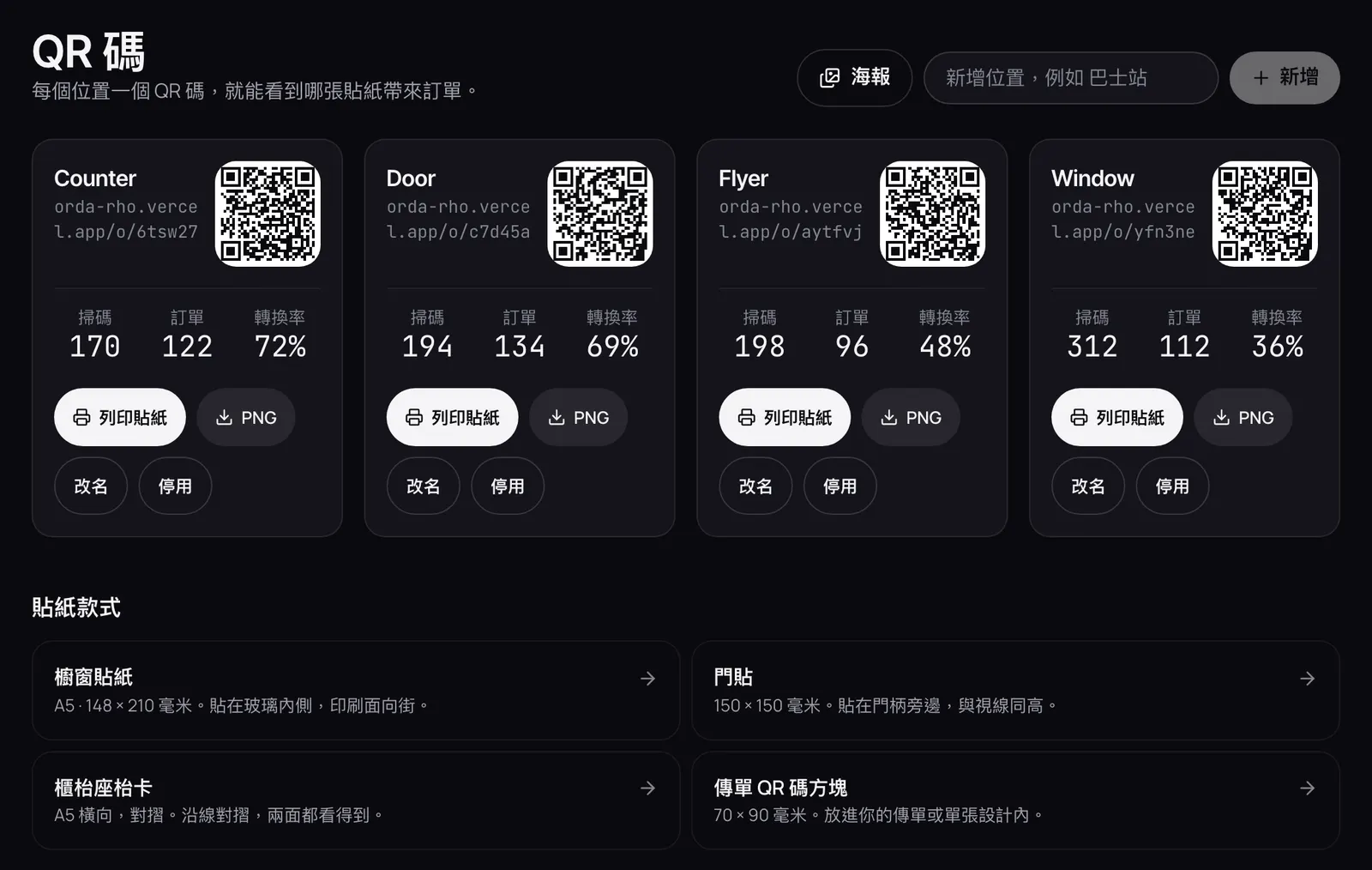
  • 打開「QR 碼」。每個位置一個碼:櫥窗、門口、櫃枱和傳單。
  • 每個碼都會統計掃描次數和訂單數,您便知道哪個位置最有效。
  • 想加一個位置,輸入名稱,例如「巴士站」,再按「加入」。
  • 隨時可以改名或停用。停用的碼仍可打開您的餐牌,也會保留在報表裏。
QR 碼頁面:每個位置一張卡,有 QR 碼、短網址、掃描次數、訂單數和轉化率。

列印貼紙

  • 在一個碼上按「列印貼紙」,再選款式:櫥窗、門口、櫃枱座枱卡或傳單方塊。
  • 櫥窗貼紙是 A5。貼在玻璃內側,印刷面向街。
  • 每個碼下面都印有短網址,方便不能掃碼的人。
  • 可以直接列印,或下載 PNG 給印刷店或設計師。

店內和社交媒體海報

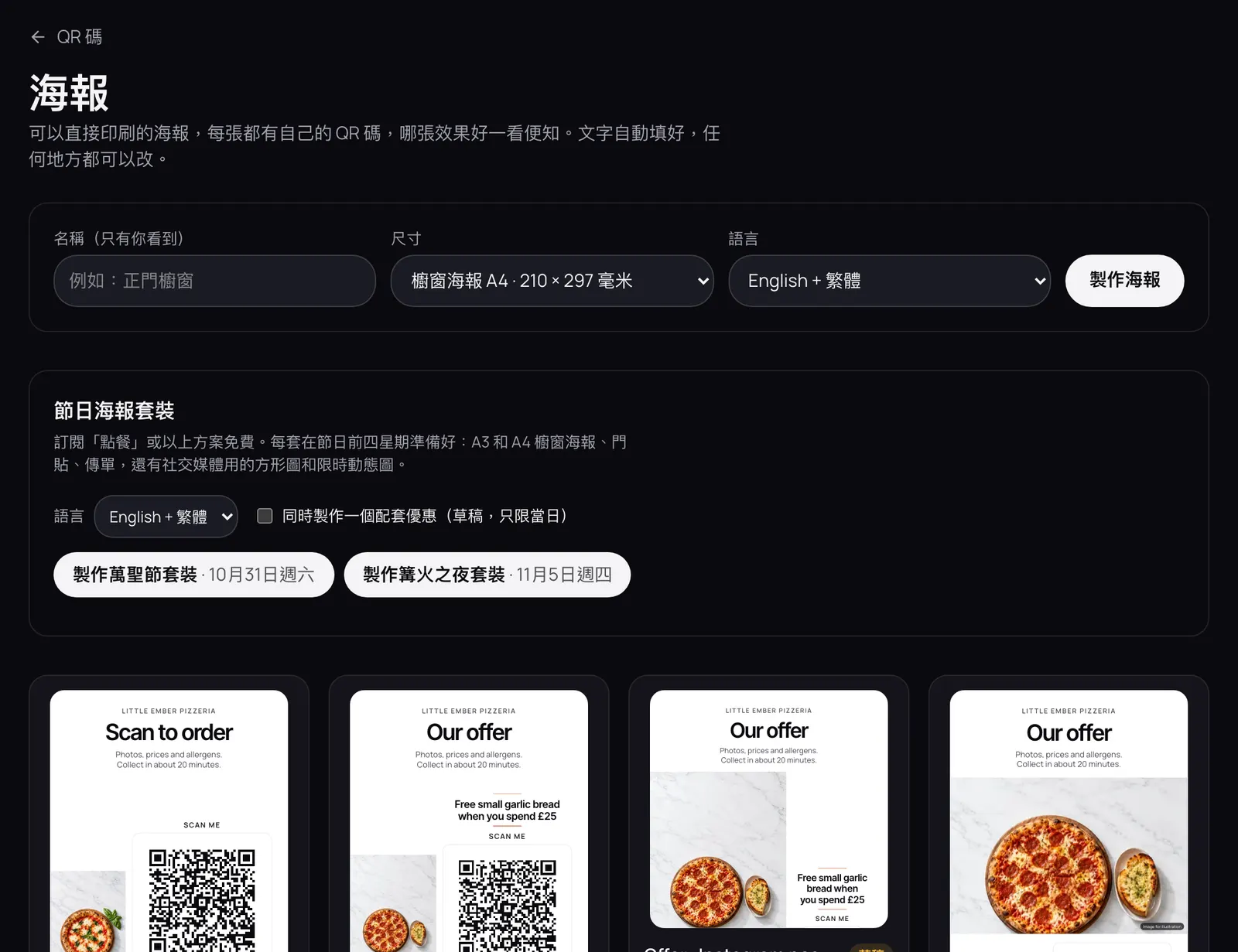
  • 在「QR 碼」裏按「海報」。
  • 選擇列印或社交媒體的尺寸,再選款式。
  • 文字會自動填好,每一句都可以改。
  • 每張海報都有自己可追蹤的 QR 碼。可以列印,或下載為圖片。
海報頁面:列印和社交媒體尺寸的海報款式。

致敏原

設定菜式的致敏原

  • 在菜式編輯裏,從英國規定的 14 種致敏原中剔選它含有的。
  • 它們會顯示在顧客餐牌、廚房單和致敏原表上。
  • 客人可以標示自己的致敏原。相關菜式會被標示,但不會被隱藏。

致敏原表

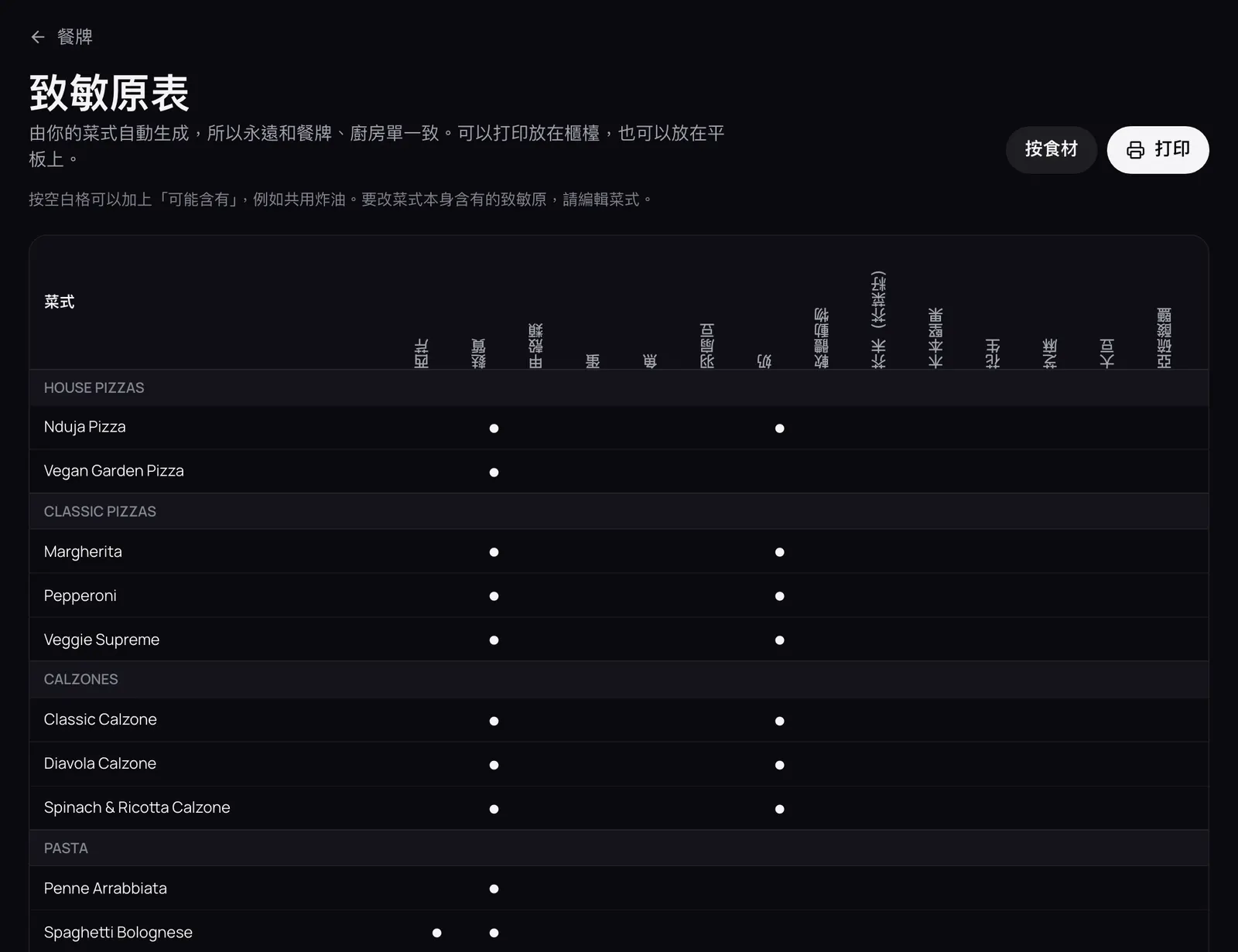
  • 打開「餐牌 → 致敏原表」。它由您的菜式產生,所以永遠與餐牌一致。
  • 按空格可加上「可能含有」,例如共用炸油。
  • 按「打印」放在櫃枱,或放在平板上。
致敏原表:左邊是菜式,上面是 14 種致敏原,含有的位置有圓點。

按食材計算致敏原

  • 在致敏原表裏,按「按食材」。
  • 告訴 Orda 每道菜式用了哪些食材,它會按食材計算出致敏原。
  • 改動前會先顯示預覽。在廚房確認之前,菜式會顯示「正在確認」。

保持準確

  • 食物裏放了甚麼,您的廚房最清楚。Orda 幫您清楚展示出來。
  • 每次改食譜或換供應商,都要檢查致敏原。
  • 顧客餐牌會提醒有致敏的客人落單前先告訴您,並顯示您的電話。

訂座

開啟訂座

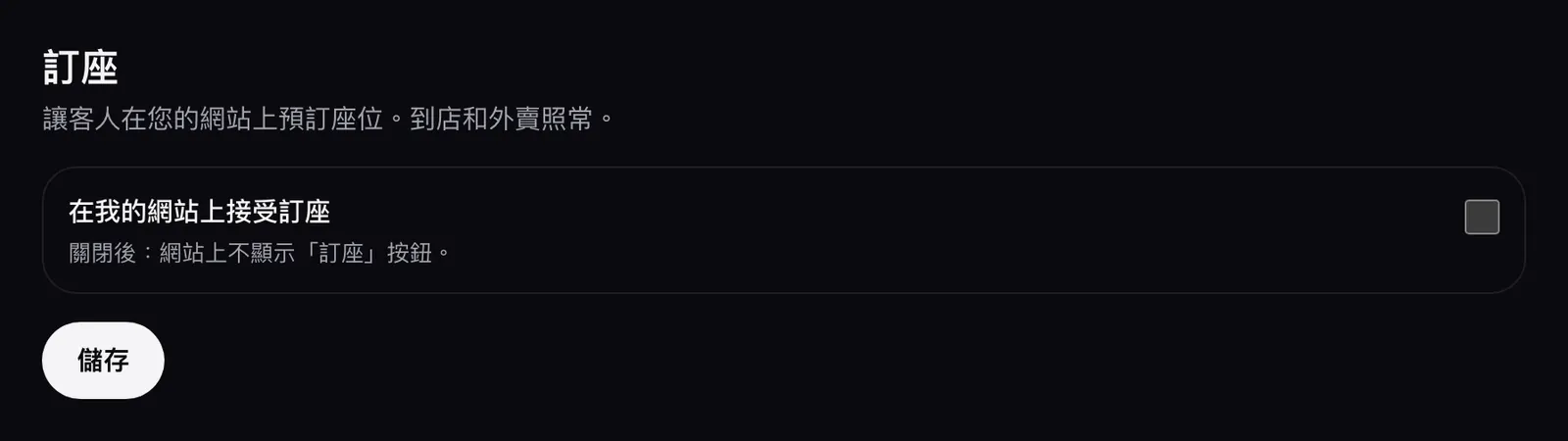
  • 打開「設定 → 訂座」,開啟「在我的網站上接受訂座」。
  • 您的網站會出現「預訂座位」按鈕。
  • 設定網上最多幾人一枱、同一時間最多幾位客人、每枱用餐時間,以及最早可提前幾日訂座。
  • 為即場客人留些枱:網上訂座到上限便會停止。
設定 → 訂座:在網站接受訂座的開關,以及訂座上限。

管理訂座

  • 打開「訂座」,查看每日的枱位。
  • 電話訂座或即場來的,按「新增預訂」。這些可以超過網上的上限。
  • 客人到了按「入座」,離開後按「完結」。沒有來便標示「未到」。
  • 取消訂座要寫明原因,會記入操作紀錄。

帳戶和安全

店主和員工帳戶

  • 打開「設定 → 員工帳戶」,按「新增員工帳戶」。
  • 每人用自己的帳戶,不要共用。
  • 店主甚麼都可以做。員工只管店面:訂單、售罄、暫停接單和打印。看不到價錢、退款和報表。
  • 不讓某人再登入,按「停用」。他之前的操作仍保留在操作紀錄裏。

批准從訂單減錢

  • 員工隨時可以為訂單加菜。
  • 減錢(刪走一道菜式、打折、免費贈送)需要您批准。
  • 在「設定 → 員工改單」裏,選擇「我事後批准」或「即場輸入我的 PIN 碼」。
  • PIN 碼輸錯五次會鎖定 15 分鐘。

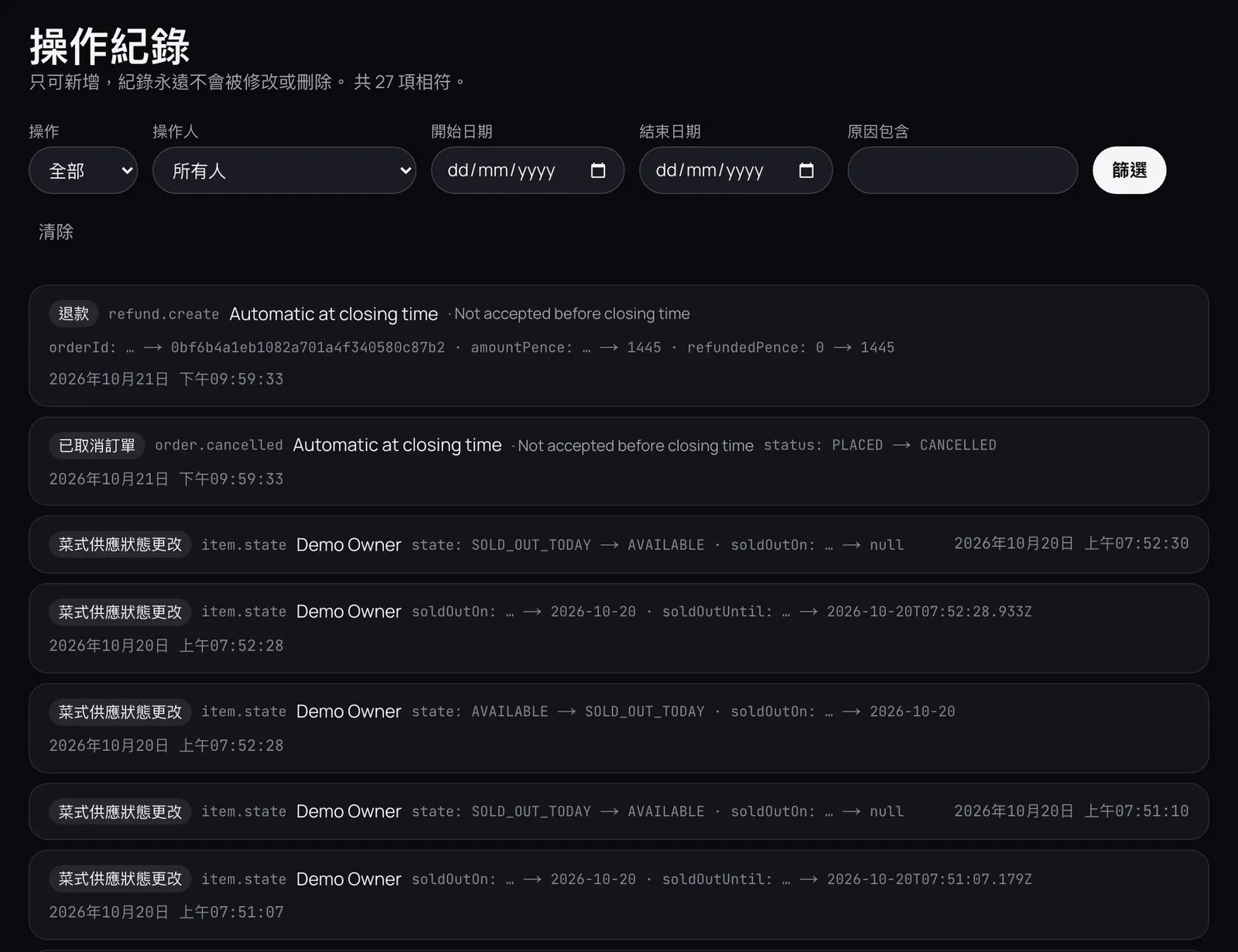
操作紀錄

  • 打開「設定 → 操作紀錄」。
  • 每筆退款、每次改價、每次改餐牌和員工的每個操作都在這裏:誰、何時、改了甚麼、原因。
  • 可按改動類型、人員、日期或原因篩選。
  • 任何人都不能修改或刪除它。
操作紀錄:改動列表,顯示誰、何時、改了甚麼。

登入和密碼

  • 每次登入有效 12 小時。在共用裝置上,從選單底部登出。
  • 忘記密碼?店主可以在「設定 → 員工帳戶」重設。
  • 重設密碼後,該人會在所有裝置上登出。
  • 每人都可以在「設定 → 語言」選擇自己的後台語言。

仍未解決?

電郵至 hello@orda.example,會有真人協助您,英語、普通話或廣東話都可以。