跳到正文

帮助中心

我该怎么……?简短解答,配真实画面。

用 Orda 过好普通一天需要知道的,每样几句话说清楚。

上手

普通一天的五个步骤。后台的“帮助”里也有同样的步骤。

第 1 步

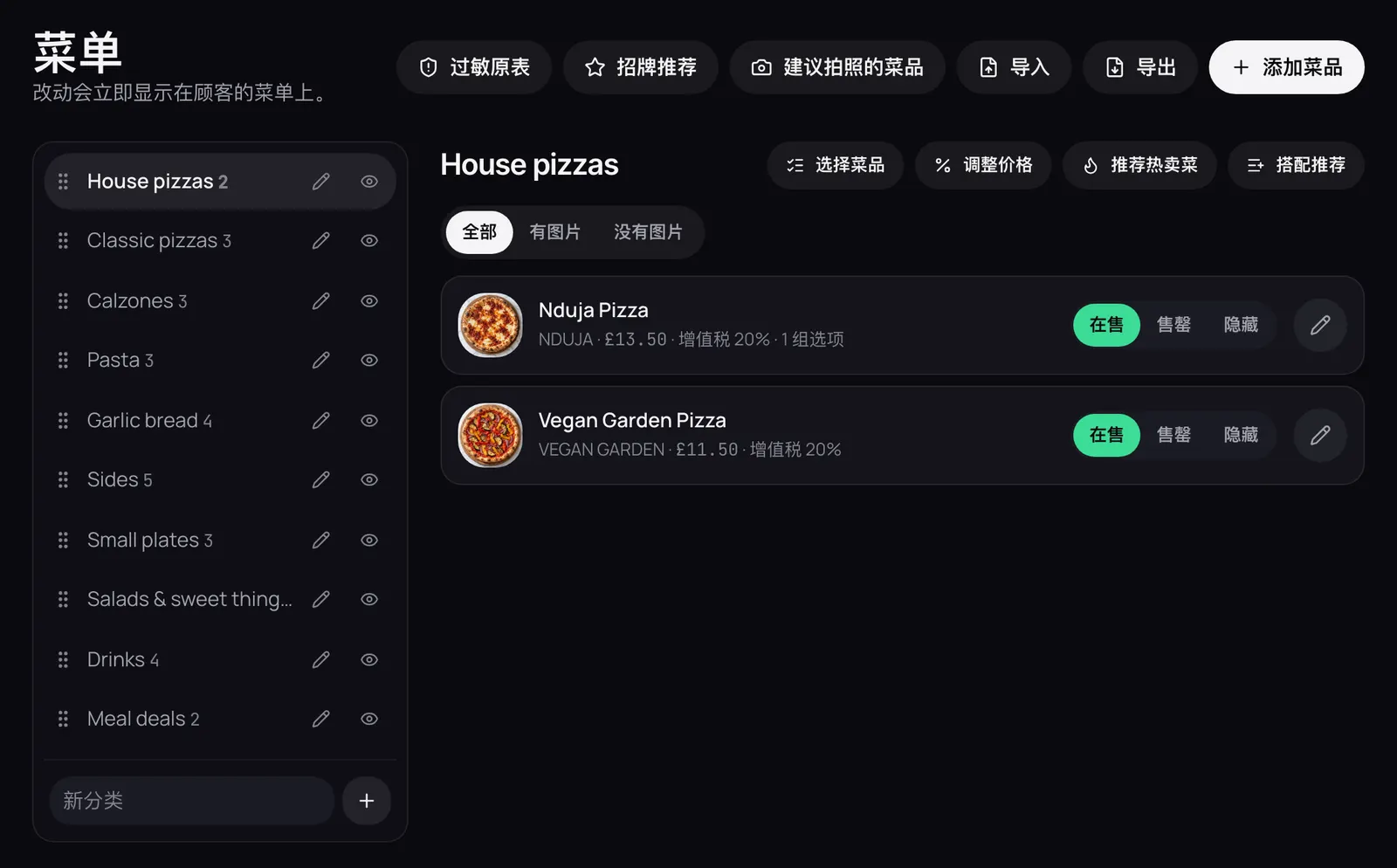
检查今天的菜单

  • 在后台打开“菜单”。
  • 检查价格,以及今天有哪些菜。
  • 点一道菜就能修改。改动马上显示在顾客菜单上。
菜单页面:左边是分类,每道菜显示价格、VAT 税率,以及在售、售罄或隐藏。

第 2 步

把一道菜标为售罄

  • 在“菜单”里,点菜品旁边的“售罄”。
  • 选什么时候恢复:30 分钟、1 小时、2 小时后,或明天。
  • 顾客菜单上它马上变灰,到时间自动恢复。
  • 想现在就恢复,点“在售”。

第 3 步

接单

  • 先点一次“打开提示音”,浏览器才会让新订单响铃。
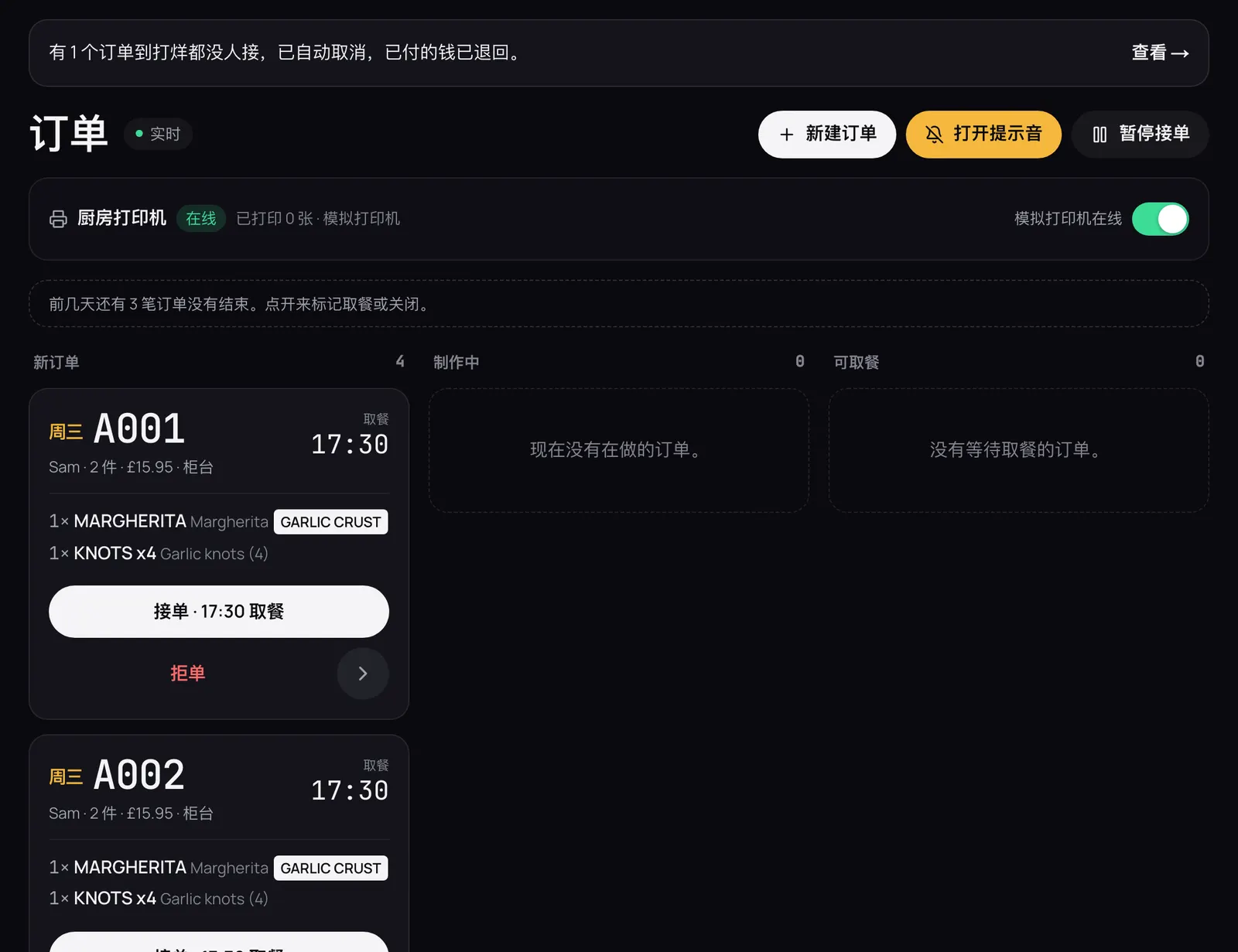
  • 新订单出现在“订单”页面的“新订单”一栏。
  • 点“接单”。需要的话,先改一下制作时间。
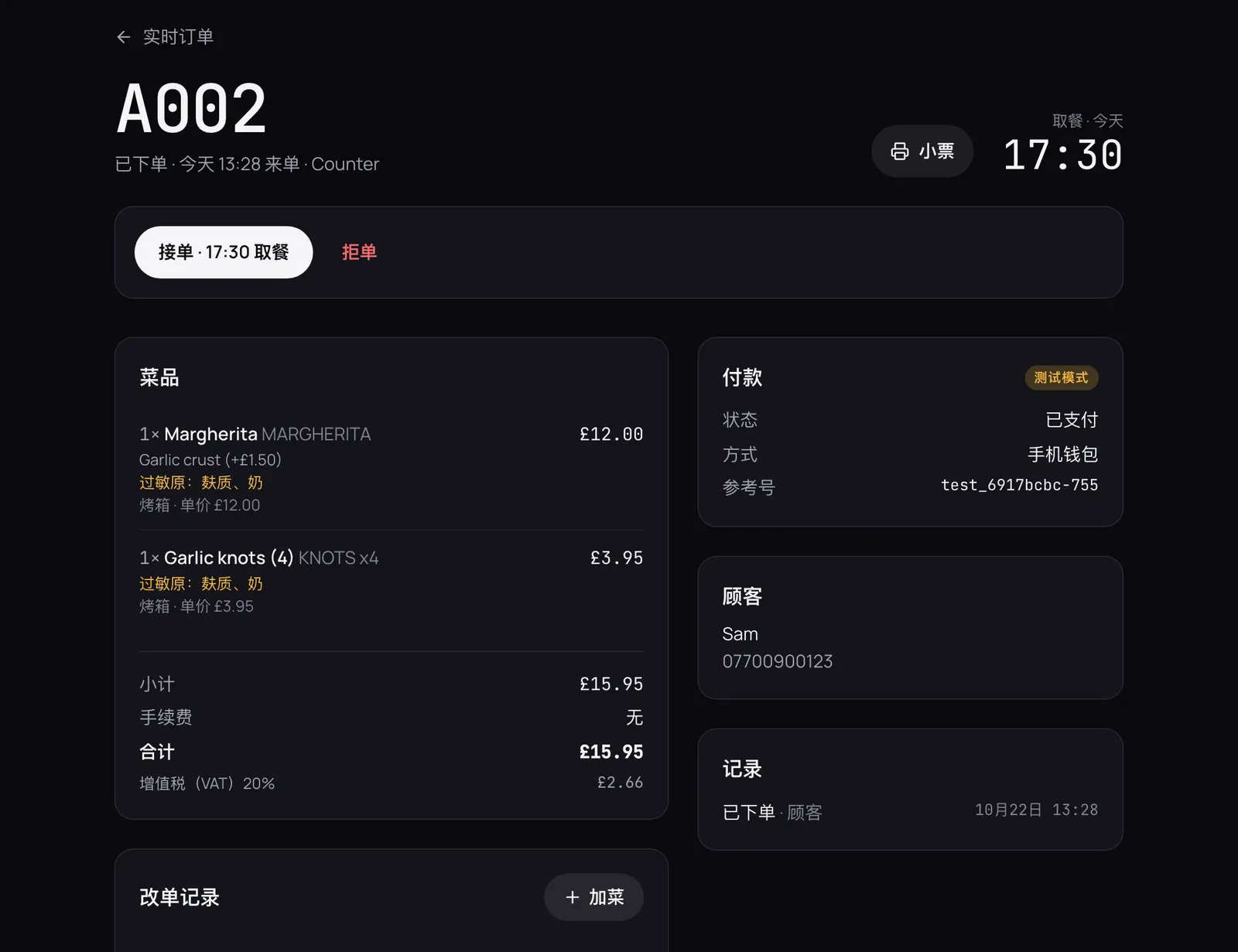
  • 做不了?点“拒单”并写原因,顾客会拿到全额退款。
订单看板:一张新订单 A001,17:30 取餐,有接单和拒单按钮。

第 4 步

查看厨房小票

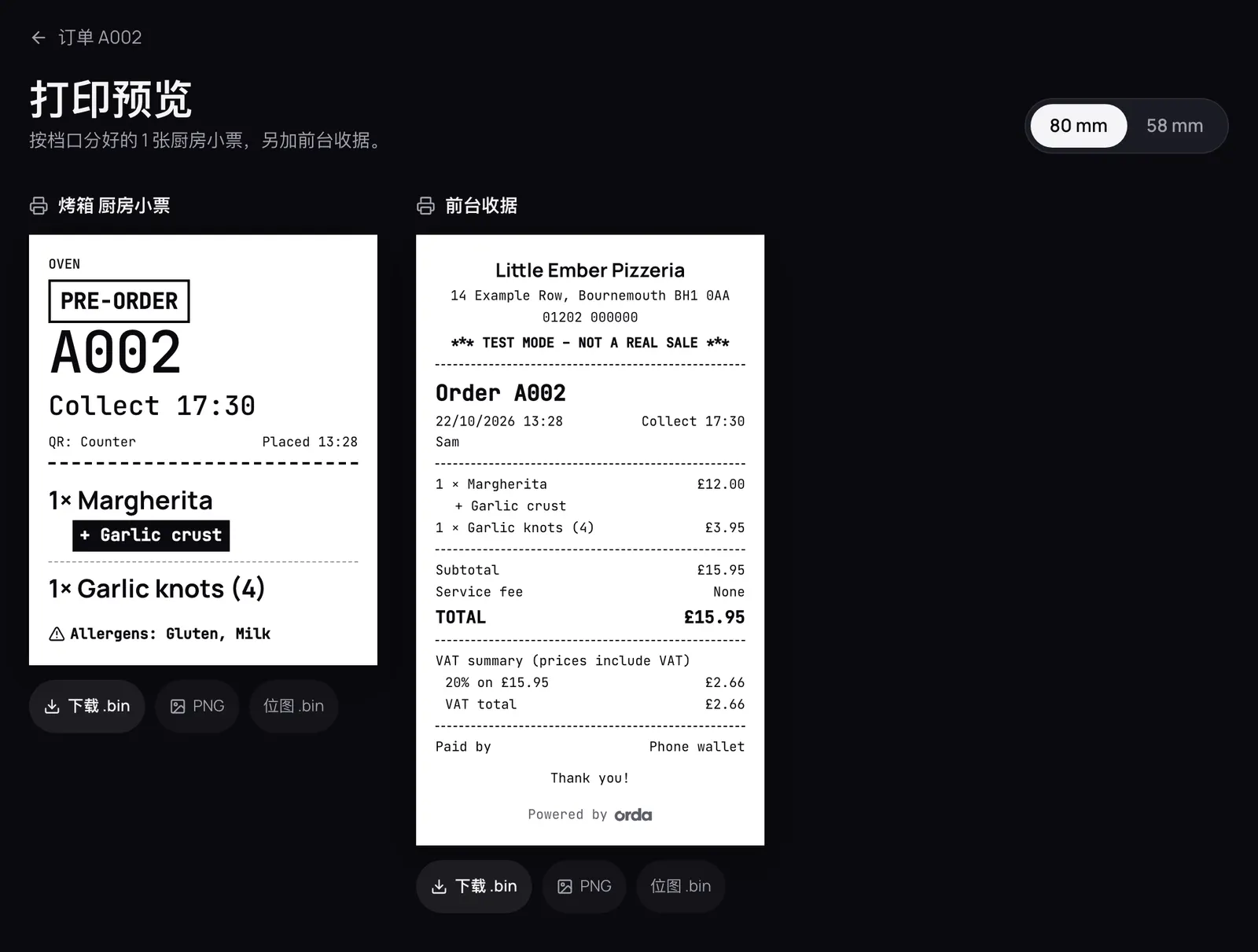
  • 接单后,Orda 会生成小票:每个有菜的厨房档口一张,另加一张前台收据。
  • 打开订单,点“小票”,就能看 80 mm 或 58 mm 的样子。
  • 选项和备注印得很大,厨房不会看漏。
订单 A001 的打印预览:烤炉小票上订单号和取餐时间很大,旁边是带 VAT 的前台收据。

第 5 步

打烊和对账

  • 打烊后,打开“账目”。
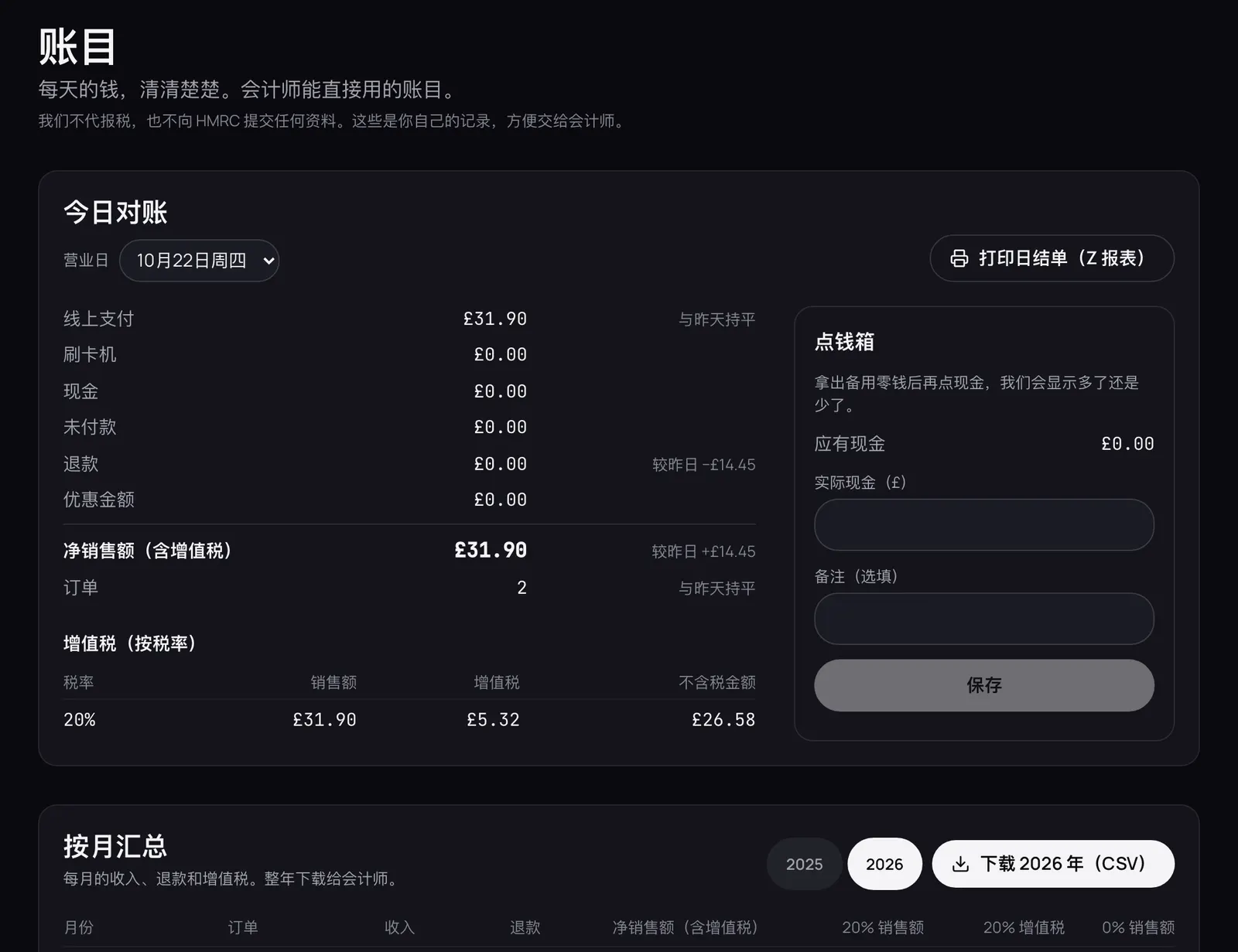
  • 看“今日对账”:网上付款、刷卡机、现金、退款和 VAT。
  • 点“点钱箱”,填入钱箱里的金额。
账目页面:今天按付款方式的对账、退款、净销售额和按税率的 VAT。

订单和小票

暂停接新单

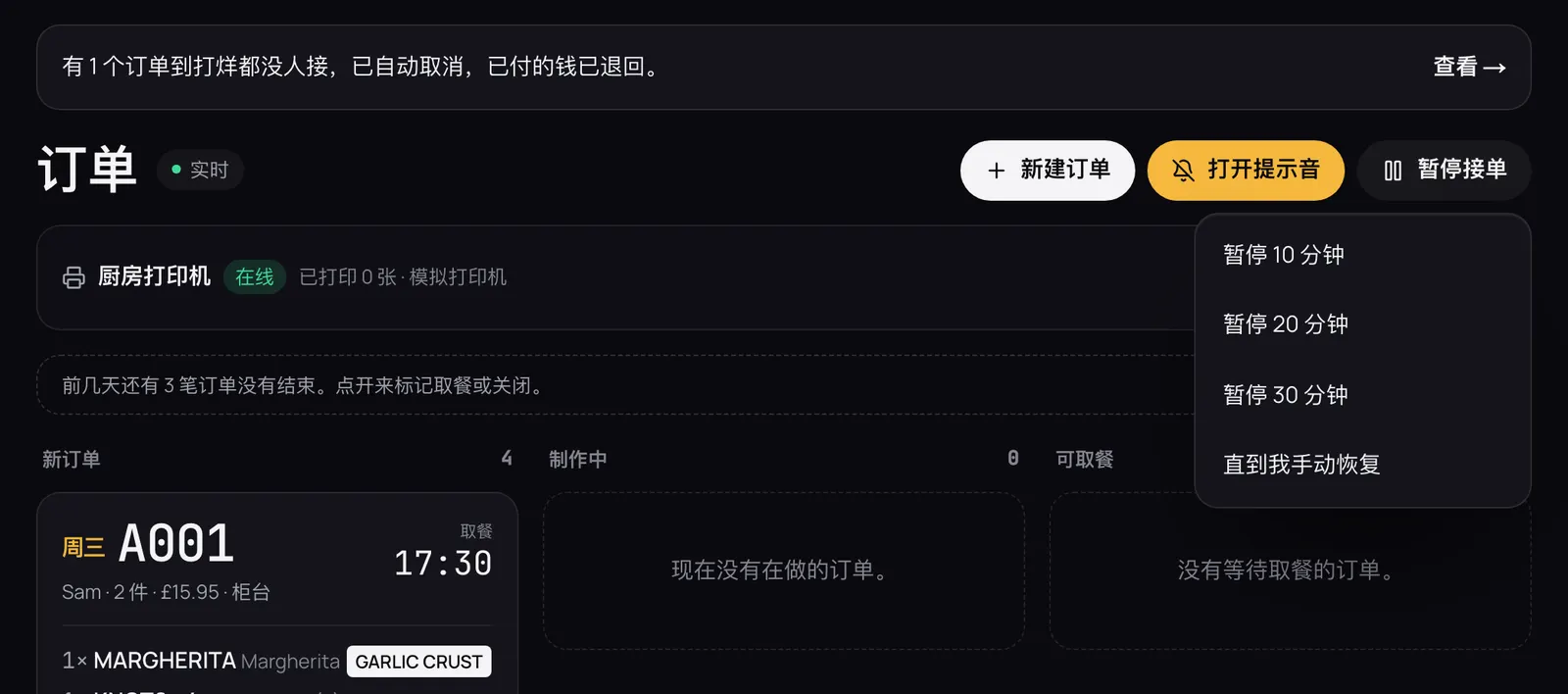
  • 太忙了?在“订单”页面点“暂停接单”。
  • 选 10、20 或 30 分钟,或“直到我手动恢复”。
  • 顾客仍然可以看菜单。设了时间的话,顾客还可以预订稍后的时段。
  • 点“恢复接单”重新接单。
订单页面上打开的暂停接单菜单:10、20 或 30 分钟,或直到我手动恢复。

拒单或退款

  • 不接一张新订单,点“拒单”并写原因,顾客会拿到全额退款。
  • 之后要退部分或全部金额,打开订单点“退款”。只有店主可以退款。
  • 每笔退款都要写原因,并记入操作记录。
  • 订单从不修改或删除。退款作为新记录添加,所以营业额永远对得上。

找一张以前的订单

  • 打开“历史订单”。
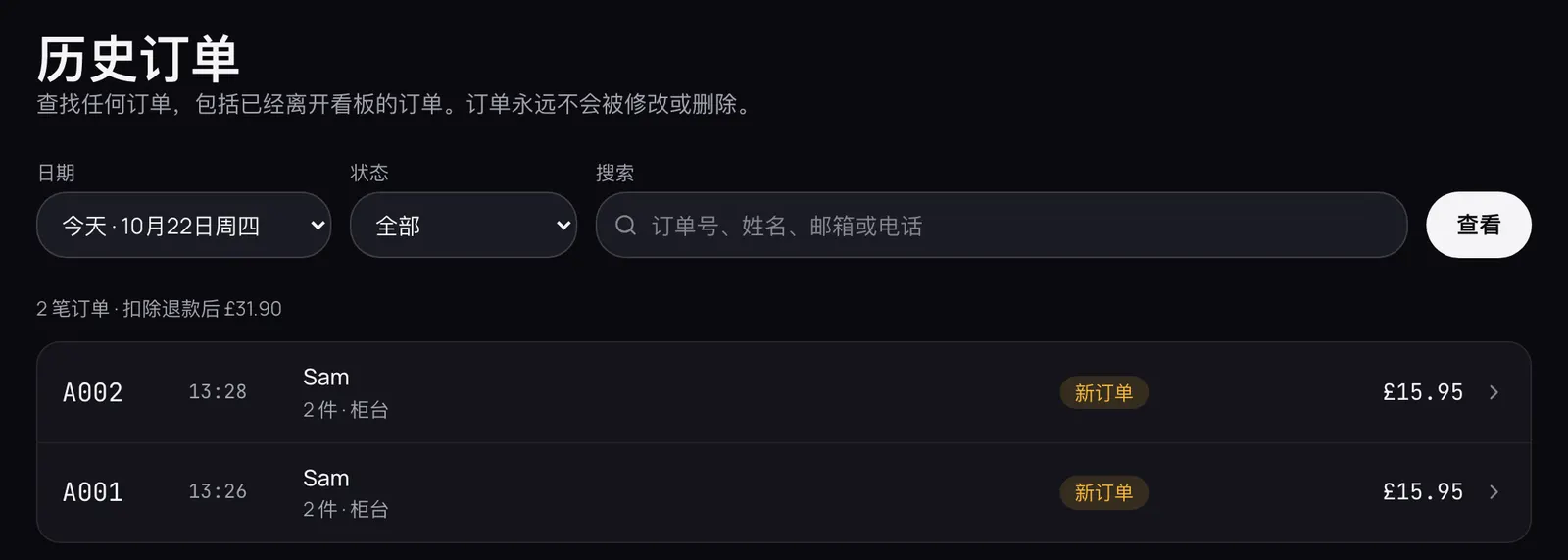
  • 选一天,或按订单号、姓名、邮箱或电话搜索。
  • 点一张订单,查看菜品、选项、备注、VAT 和付款。
历史订单:日期选择、搜索框,以及带状态和金额的订单列表。

记下柜台或电话订单

  • 在“订单”页面点“新建订单”。
  • 加入菜品,想的话也可以写顾客姓名。
  • 选择付款方式:现金、刷卡机,或取餐时付。
  • 它会像其他订单一样上看板、发到厨房。

厨房小票和纸宽

  • 小票可以按 80 mm 或 58 mm 打印,配合您打印机的纸。
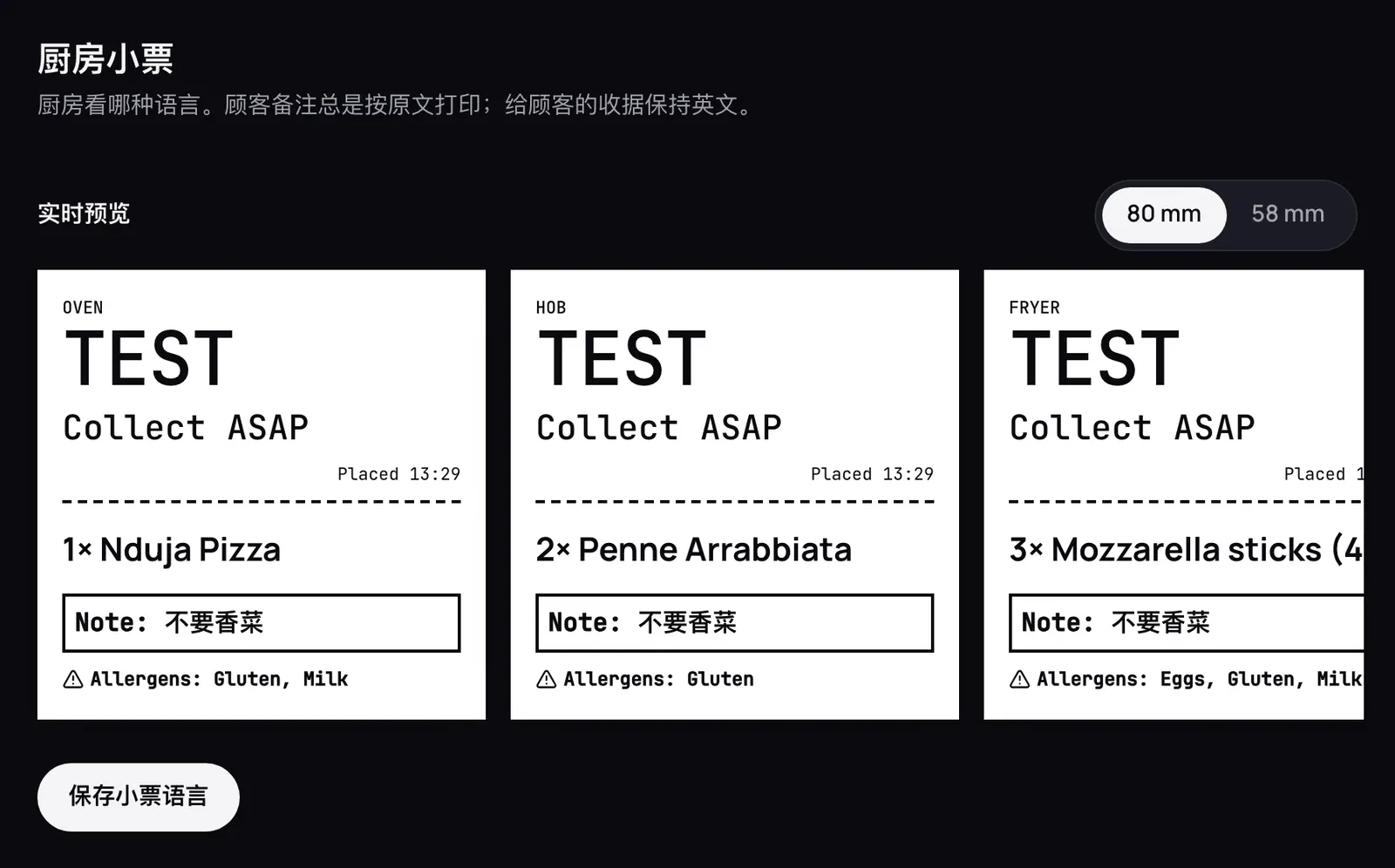
  • 每张小票显示订单号、取餐时间、按厨房简称列出的菜品,以及过敏原。
  • 在“设置 → 厨房小票”里选择厨房看的语言。顾客的收据保持英文。
设置 → 厨房小票:每个档口小票的实时预览。

打印机

  • Orda 用您已有的打印机。我们不卖打印机。
  • 大多数厨房小票打印机都能用:80 mm 或 58 mm 纸,连接您的手机、平板或电脑。
  • 想检查您的打印机,打开“设置 → 打印机和测试打印”,再点“打开测试打印”。
  • 不用按按钮、直接打到厨房打印机的功能已列入路线图。

钱和 VAT

价格含 VAT

  • 菜单上的价格就是顾客付的钱,已含 VAT。
  • 每道菜有一个 VAT 税率:20%(标准)或 0%。新菜默认 20%。
  • 热的外卖食物是 20%,部分冷食是 0%。不确定的话,请问您的会计。
  • Orda 按每一行以便士计算 VAT,并显示在收据和报表上。

每日对账和 Z 报表

  • “账目”按营业日显示:网上付款、刷卡机、现金、未付款、退款和折扣。
  • 下面是按税率的 VAT,可以直接给会计。
  • 点“打印日结单(Z 报表)”打印纸本。
  • 一天结束后,那天的 Z 报表就不会再变。

报表和 CSV 文件

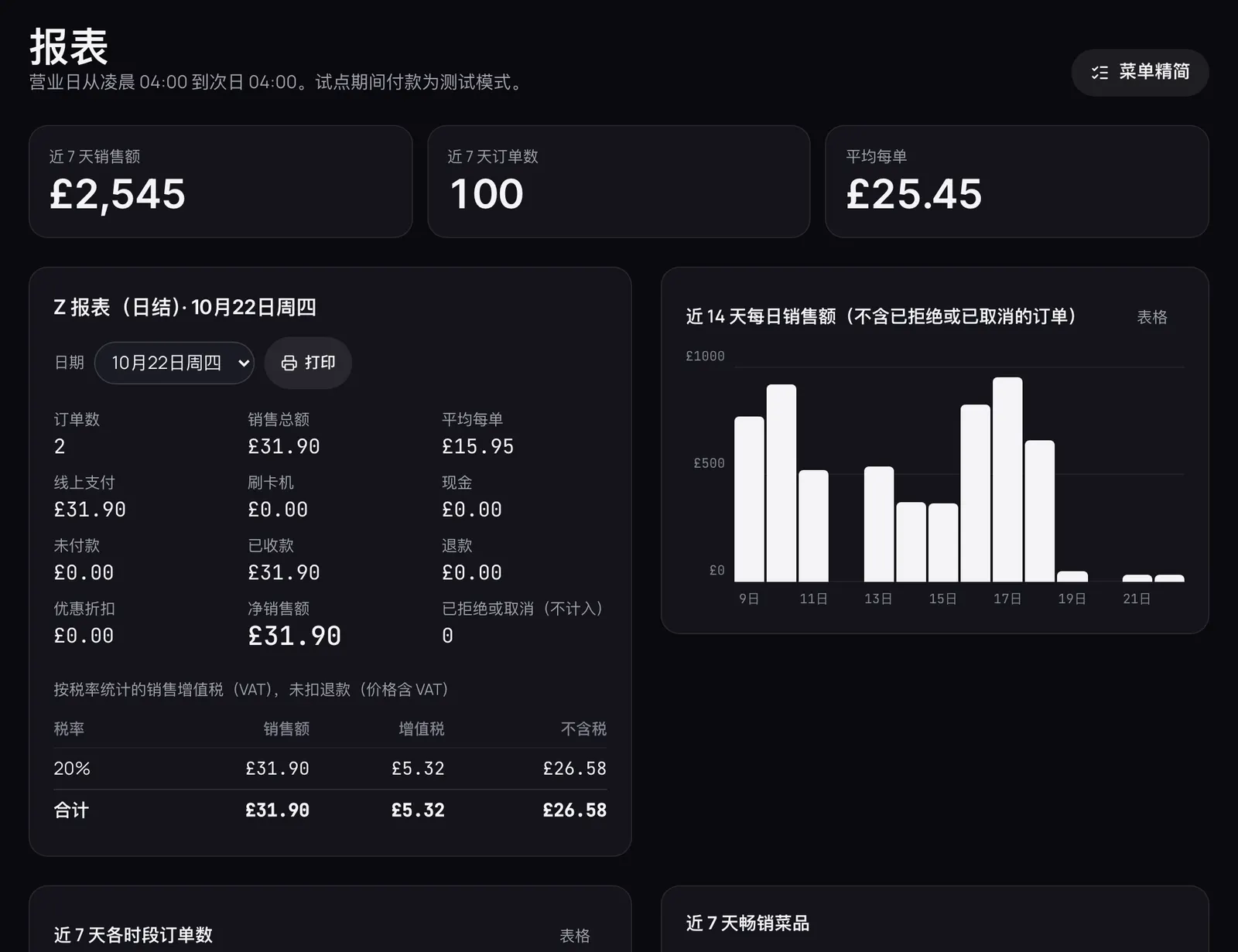
  • “报表”显示最近 7 天的销售额和订单、热卖菜,以及每小时的订单数。
  • 下载“订单 CSV”和“VAT 汇总 CSV”给您的会计。
  • 我们不报税,也不向 HMRC 发送任何东西。这些是您自己的记录。
报表页面:最近 7 天的销售额和订单、平均客单价,以及某一天的 Z 报表。

VAT 注册门槛

  • “报表”会累计您最近 12 个月的营业额。
  • 接近 VAT 注册门槛(£90,000)时会提醒您。
  • 这只是根据您自己记录的参考,不是税务建议。请和您的会计商量。

钱去哪里

  • 试点期间,银行卡付款是测试模式,还没有真钱流动。
  • 通过 Stripe Connect 收银行卡付款已列入路线图。您会有自己的 Stripe 账户。
  • 到时顾客直接付钱给您,钱进您的银行账户,不经过我们。
  • 我们从不保存银行卡信息。

二维码和海报

您的二维码

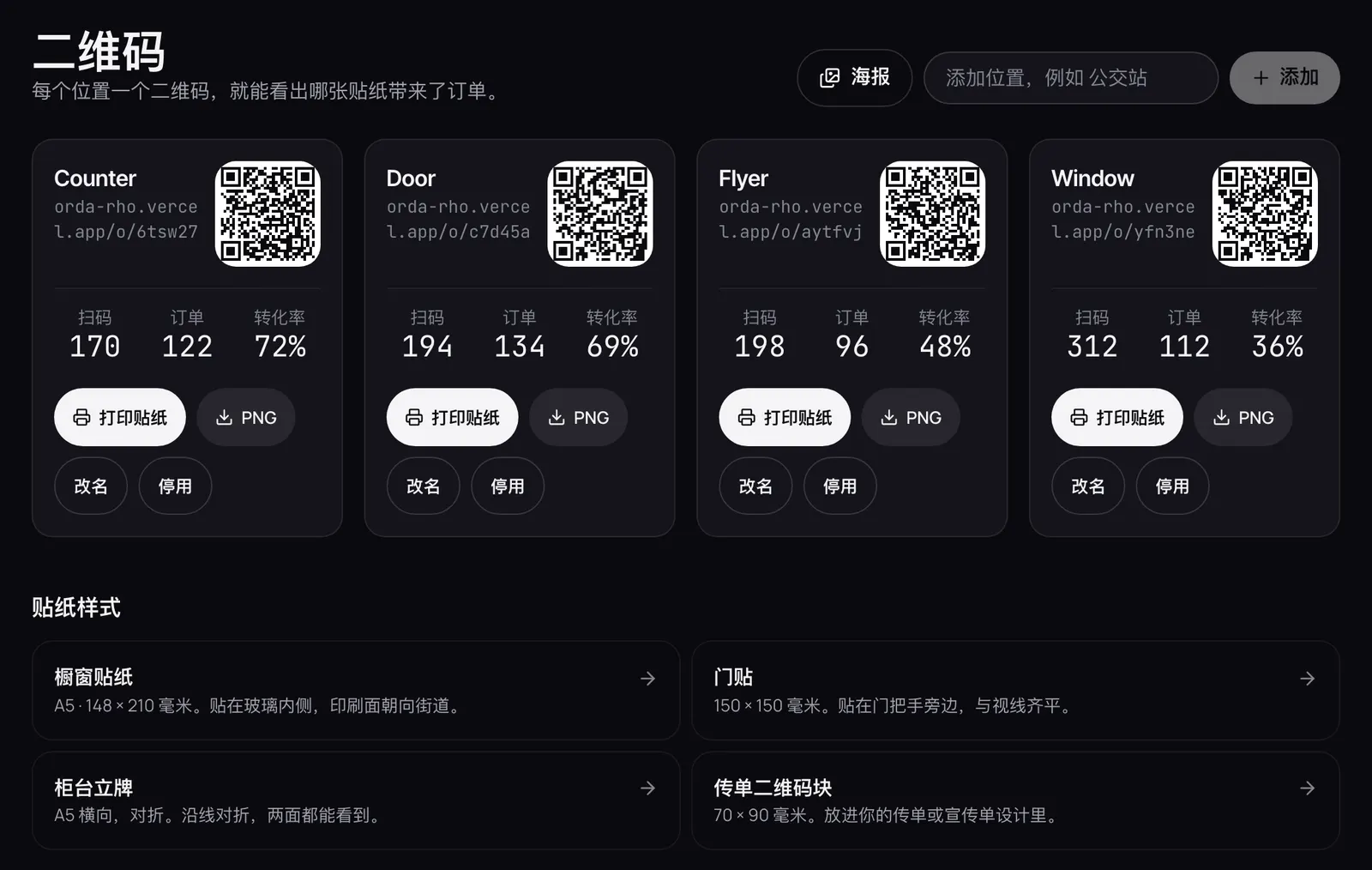
  • 打开“二维码”。每个位置一个码:橱窗、门口、柜台和传单。
  • 每个码都统计扫码次数和订单数,您能看出哪个位置最有效。
  • 想加一个位置,输入名字,比如“公交站”,再点“添加”。
  • 随时可以改名或停用。停用的码仍能打开您的菜单,也保留在报表里。
二维码页面:每个位置一张卡片,有二维码、短网址、扫码次数、订单数和转化率。

打印贴纸

  • 在一个码上点“打印贴纸”,再选样式:橱窗、门口、柜台立牌或传单方块。
  • 橱窗贴纸是 A5。贴在玻璃内侧,印刷面朝街。
  • 每个码下面都印着短网址,方便扫不了码的人。
  • 可以直接打印,或下载 PNG 给打印店或设计师。

店内和社交媒体海报

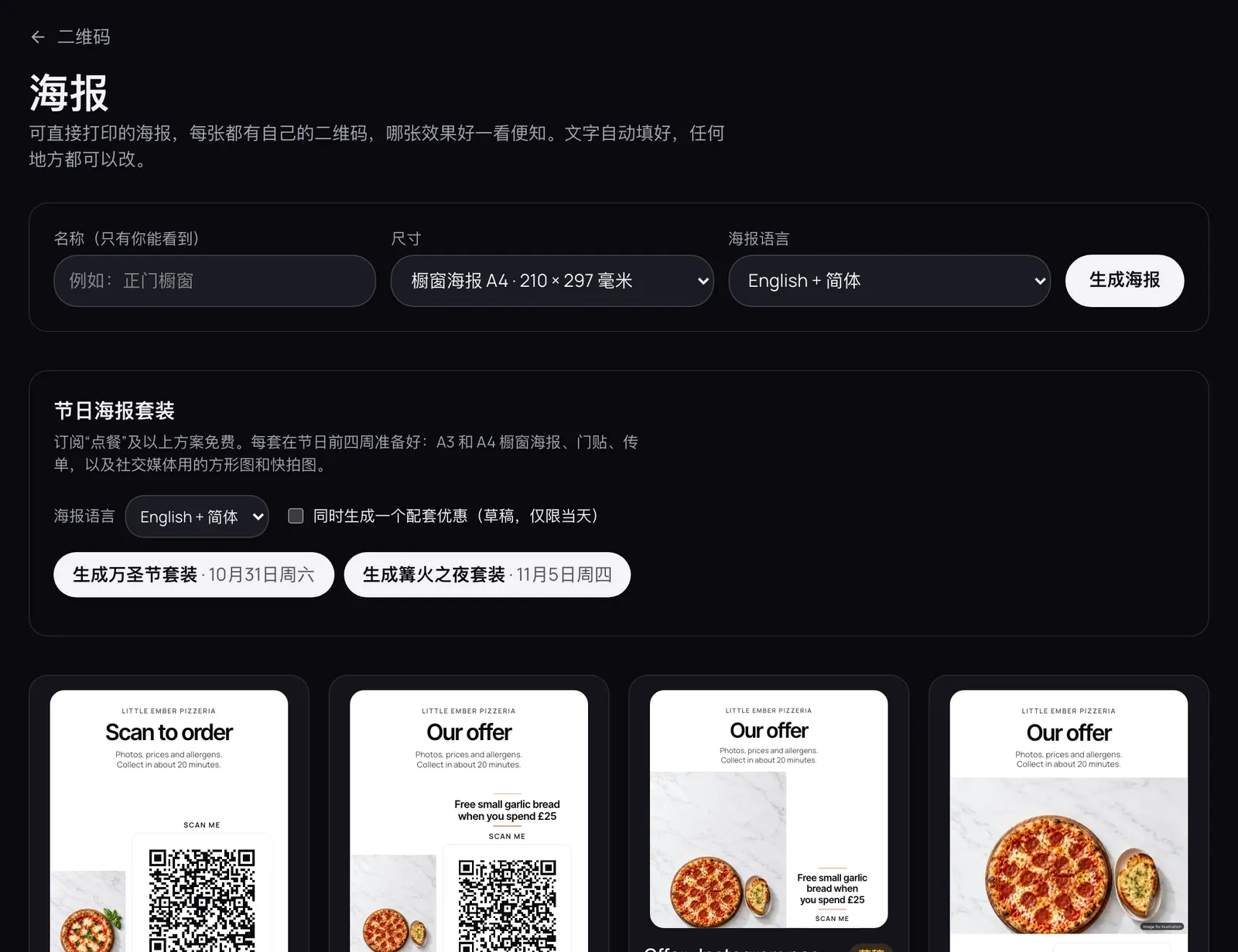
  • 在“二维码”里点“海报”。
  • 选一个打印或社交媒体的尺寸,再选样式。
  • 文字会自动填好,每一句都可以改。
  • 每张海报有自己可追踪的二维码。可以打印,或下载为图片。
海报页面:打印和社交媒体尺寸的海报样式。

过敏原

设定菜品的过敏原

  • 在菜品编辑里,从英国规定的 14 种过敏原中勾选它含有的。
  • 它们会显示在顾客菜单、厨房小票和过敏原表上。
  • 顾客可以标出自己的过敏原。相关的菜会被标注,但不会被隐藏。

过敏原表

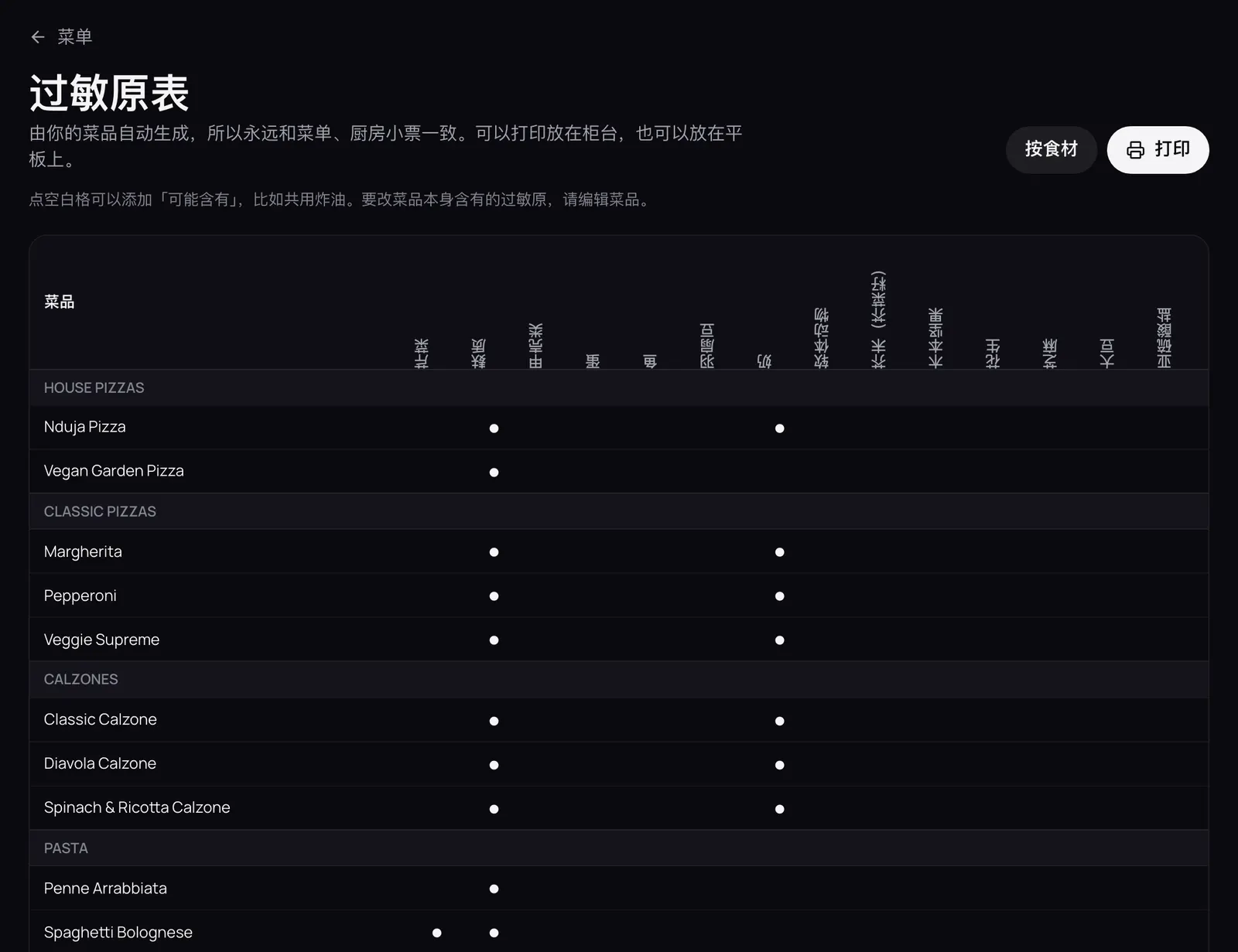
  • 打开“菜单 → 过敏原表”。它根据您的菜品生成,所以永远和菜单一致。
  • 点空白格可以加“可能含有”,比如共用炸油。
  • 点“打印”放在柜台,或放在平板上。
过敏原表:左边是菜品,上面是 14 种过敏原,含有的地方有圆点。

按食材算出过敏原

  • 在过敏原表里,点“按食材”。
  • 告诉 Orda 每道菜用了哪些食材,它会根据食材算出过敏原。
  • 改之前先看预览。在厨房确认之前,菜品会显示“正在确认”。

保持准确

  • 食物里放了什么,您的厨房最清楚。Orda 帮您清楚地展示出来。
  • 每次改配方或换供应商,都检查一下过敏原。
  • 顾客菜单会提醒有过敏的顾客下单前先告诉您,并显示您的电话。

订座

开启订座

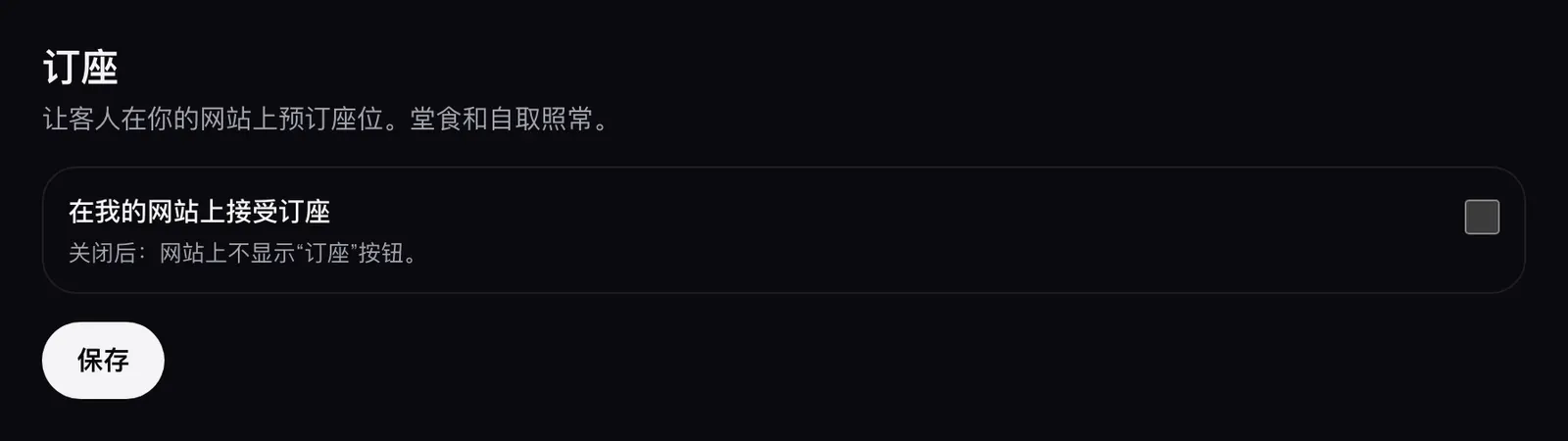
  • 打开“设置 → 订座”,开启“在我的网站上接受订座”。
  • 您的网站上会出现“预订座位”按钮。
  • 设定网上最多几人一桌、同时最多几位客人、每桌用餐时间,以及最远能提前几天订。
  • 给散客留些桌子:网上订座到上限就会停止。
设置 → 订座:在网站上接受订座的开关,以及订座上限。

管理订座

  • 打开“订座”,查看每天的桌位。
  • 电话订座或直接上门的,点“添加预订”。这些可以超过网上的上限。
  • 客人到了点“入座”,走了点“结束”。没来就标“未到”。
  • 取消订座要写原因,会记入操作记录。

账号和安全

店主和员工账号

  • 打开“设置 → 员工账号”,点“添加员工账号”。
  • 每个人用自己的账号,不要共用。
  • 店主什么都能做。员工只管店面:订单、售罄、暂停接单和打印。看不到价格、退款和报表。
  • 不让某人再登录,点“停用”。他之前的操作仍保留在操作记录里。

批准给订单减钱

  • 员工随时可以给订单加菜。
  • 减钱(去掉一道菜、打折、赠送)需要您批准。
  • 在“设置 → 员工改单”里,选“我事后批准”或“当场输入我的 PIN 码”。
  • PIN 码输错五次会锁 15 分钟。

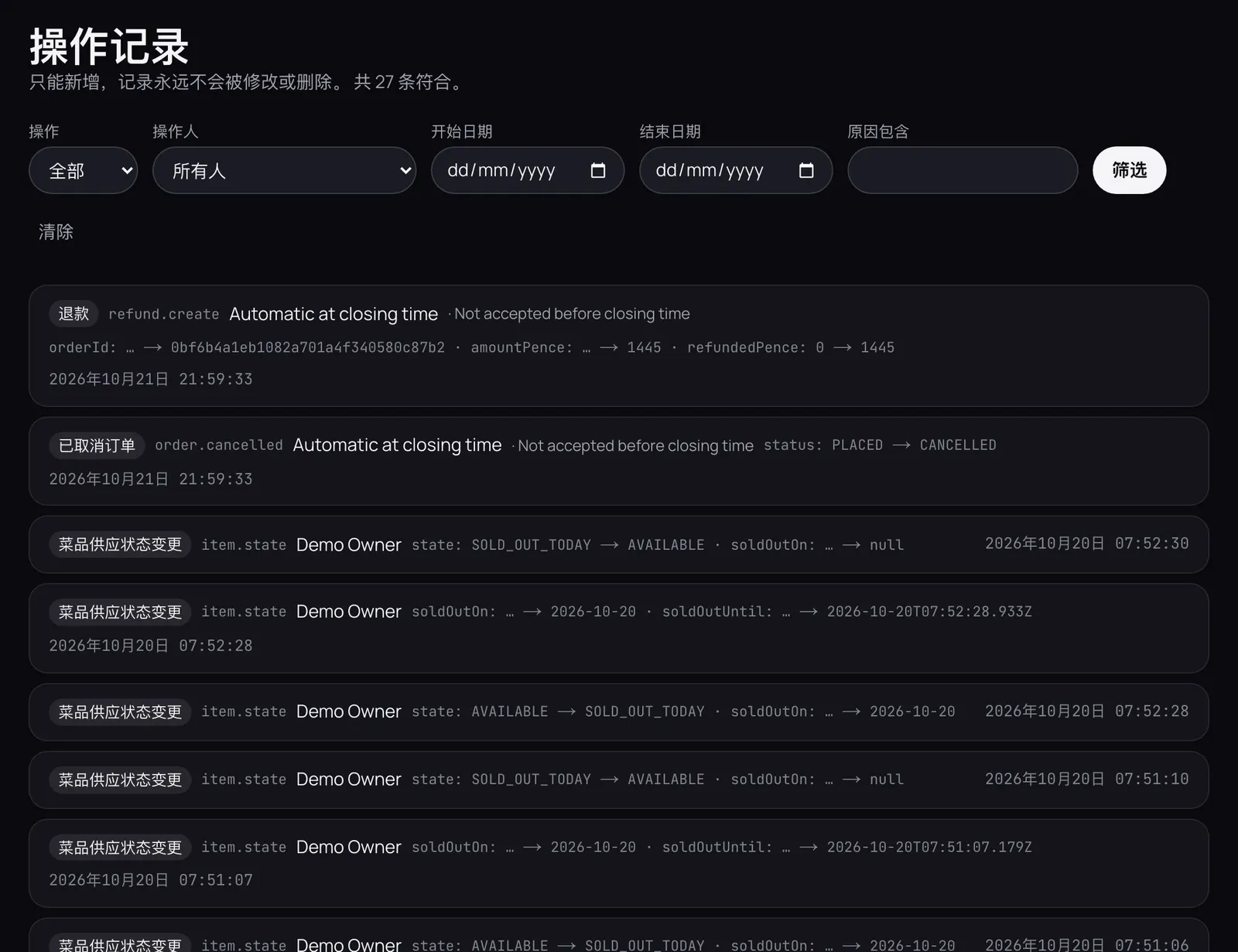
操作记录

  • 打开“设置 → 操作记录”。
  • 每笔退款、每次改价、每次改菜单和员工的每个操作都在这里:谁、什么时候、改了什么、为什么。
  • 可以按改动类型、人员、日期或原因筛选。
  • 任何人都无法修改或删除它。
操作记录:改动列表,显示是谁、什么时候、改了什么。

登录和密码

  • 每次登录有效 12 小时。在共用的设备上,从菜单底部退出登录。
  • 忘了密码?店主可以在“设置 → 员工账号”里重设。
  • 重设密码后,这个人在所有设备上都会被退出。
  • 每个人可以在“设置 → 语言”里选自己的后台语言。

还是没解决?

发邮件到 hello@orda.example,会有真人帮您,英语、普通话或粤语都可以。